
Cómo exportar chats de WhatsApp para uso legal o notarial en Monterrey
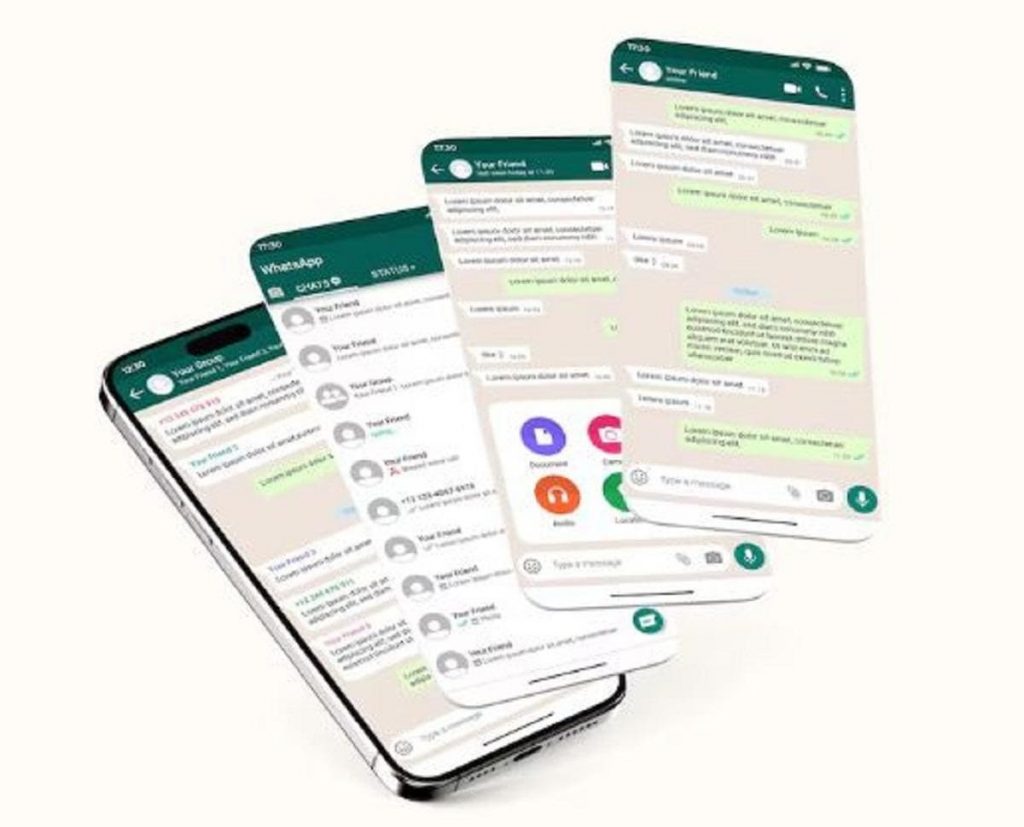
Exportar chats de WhatsApp para uso legal en Monterrey es un paso esencial para garantizar que esta información pueda ser utilizada en procesos notariales. Aquí tienes una guía completa sobre los aspectos legales y de autenticidad. Importancia de exportar chats de WhatsApp para uso legal Para diversos procedimientos, exportar chats de WhatsApp para uso legal como evidencia, no basta con una captura de pantalla impresa. La razón de ello es que una simple “captura de pantalla” puede considerarse fácil de manipular. Los mensajes de WhatsApp pueden probar hechos, mostrar acuerdos, ofrecer líneas de tiempo y evidenciar conductas. Las cuales resultan útiles en diferentes tipos de casos legales, como disputas civiles, laborales o familiares. Ahora bien, para que estos mensajes sean aceptados como evidencia, deben conservarse íntegros y demostrar su autenticidad. Asimismo, es indispensable cumplir con los requisitos establecidos por las leyes mexicanas. Normativa aplicable para usar WhatsApp en asuntos legales En México, la Ley Federal de Protección de Datos Personales en Posesión de los Particulares y el Código Civil local establecen ciertos lineamientos. Estos brindan las directrices para el manejo y validez de las evidencias digitales. Además, el Código de Procedimientos Civiles considera válida la prueba siempre que se garantice su integridad y autenticidad. Es por ello que los notarios públicos también siguen protocolos específicos para certificar pruebas digitales. Paso técnico para exportar la conversación desde WhatsApp Para garantizar su validez probatoria bajo el marco legal mexicano, es necesario seguir un proceso técnico y legal adecuado. Realiza la exportación limpia desde la aplicación para generar los archivos fuente (.txt y archivos multimedia). Abre la conversación o el grupo que deseas exportar. Toca los tres puntos (Android) o el nombre del contacto/grupo en la parte superior (iOS). Selecciona la opción “Más”, específicamente donde dice “Exportar chat”. Elige “Incluir archivos” (para conservar fotos, audios y documentos) o “Sin archivos” (solo texto). Envía el archivo (.zip) generado a tu correo electrónico o guárdalo en un servicio en la nube (Drive, Dropbox). Ten presente que no debes editar, renombrar ni abrir el archivo (.txt) en un procesador de texto antes de la entrega legal. Esto se debe a que cualquier modificación puede romper la cadena de custodia. Métodos para darle validez legal al WhatsApp en Monterrey Para que la prueba sea admitida por un juez o formalizada, debes acudir a uno de los siguientes esquemas: Fe notarial (Acta de Fe de Hechos) Puedes acudir a cualquier notaría pública en Monterrey/Área Metropolitana para levantar un acta de fe de hechos. Inicialmente, debes presentarte en la notaría con el teléfono celular físico encendido y con la línea o cuenta de WhatsApp activa. El notario (o un adscrito) inspecciona visualmente el dispositivo. Constata el número telefónico del titular, el número/contacto del remitente y la conversación. Coloca fecha y da fe del contenido de los mensajes, audios o imágenes proyectados en pantalla. Transcribe o adjunta capturas e impresiones en el protocolo notarial. Limitación: El notario solo da fe de lo que ve en pantalla, no del origen informático interno del mensaje. Es decir que, para casos de impugnación severa, se requiere el siguiente procedimiento. Peritaje en informática forense Si el caso implica montos elevados, asuntos penales o laborales con alta probabilidad de impugnación: Contrata a un perito informático forense certificado (registrado o auxiliar del Tribunal Superior de Justicia de Nuevo León). El perito extraerá los datos utilizando metodologías forenses, preservará el hash de los archivos (cadena de custodia) y emitirá un Dictamen Pericial. Cabe destacar que este informe demuestra que los mensajes no sufrieron alteraciones, clonación de SIM o manipulación de software. Checklist de pruebas complementarias en procesos legales Para asegurar que el juez admita la prueba sin objeciones, integra los siguientes elementos a tu expediente: Comprobante de titularidad de la línea. Factura del servicio telefónico (Telcel, AT&T, Movistar) o contrato a tu nombre que demuestre que eres el dueño del número que envió/recibió los mensajes. Capturas de pantalla complementarias. Imprime capturas completas donde sea visible el número de teléfono con clave lada (no solo el nombre guardado en agenda). Contexto adicional. Correos electrónicos, depósitos bancarios, transferencias o contratos que respalden lo hablado en la conversación. Desde Compumedic, te recomendamos exportar chats de WhatsApp para uso legal y contar con la participación de un notario público en la certificación. de esta forma, es posible fortalecer su valor probatorio. Preguntas frecuentes ¿Basta con imprimir screenshots para presentarlas a un juez? No es lo recomendable. Aunque algunos jueces las admiten como indicio, la contraparte puede impugnarlas u objetarlas fácilmente alegando que fueron editadas con apps de edición. ¿Qué pasa si la otra persona borró los mensajes de WhatsApp? Si el mensaje fue eliminado antes de que realices una copia de seguridad o antes de la inspección notarial, no aparecerá en la exportación estándar. Ahora bien, si conservas una screenshot previa o el mensaje aún figura en tus notificaciones, un perito podría intentar su recuperación o validación contextual. ¿Puedo presentar mensajes de voz o audios de WhatsApp? Al exportar chats de WhatsApp para uso legal elige la opción “Incluir archivos” y los audios también se descargan. El notario dará fe del contenido reproduciendo el audio desde el dispositivo e incluyendo la transcripción del texto en el acta.
Fallo al abrir calendario compartido: guía técnica completa

Un fallo al abrir calendario compartido paraliza la coordinación de tu equipo y frena la productividad. Te ofrecemos soluciones prácticas para restaurar la sincronización de forma rápida y fiable. ¿Por qué motivos comunes fallan los calendarios compartidos? El fallo al abrir calendario compartido en Outlook o Exchange suele deberse a problemas con la caché local. Cuando el archivo OST se corrompe, el cliente no muestra la información actualizada y genera el error. Esta incidencia es común en organizaciones con delegaciones y permisos complejos. Las actualizaciones de Microsoft en el almacenamiento de calendarios también pueden provocar desincronizaciones. Los calendarios de versiones anteriores pueden fallar al sincronizar con Outlook o herramientas externas. En entornos con múltiples plataformas, esta es una causa frecuente del fallo al abrir calendario. Soluciones para el fallo al abrir calendario compartido Para superar el error de actualización, es imprescindible disponer de un protocolo de actuación bien definido. A continuación, detallamos las alternativas más eficaces para entornos corporativos, ordenadas según su nivel de impacto y aplicabilidad. Deshabilitar la caché de las carpetas compartidas La estrategia más avalada por los especialistas de Microsoft consiste en suspender la descarga local de carpetas compartidas. Al activar esta opción, Outlook se ve forzado a consultar directamente el servidor cada vez que se requiere información del calendario, eliminando así los riesgos de desincronización. En seguida las instrucciones para aplicar el cambio: Accede a Archivo > Configuración de la cuenta. Elige tu cuenta de Microsoft Exchange y pulsa sobre “Cambiar”. Haz clic en “Más configuraciones” y navega hasta la pestaña “Opciones avanzadas”. Retira la marca de la opción “Descargar carpetas compartidas”. Guarda los cambios y reinicia Outlook para que la configuración surta efecto. Esta configuración resulta especialmente útil para aquellos perfiles que manejan varios calendarios compartidos de forma simultánea. Purgar elementos sin conexión Cuando la incidencia afecta únicamente a un calendario concreto, la limpieza selectiva puede resolver el fallo al abrir calendario sin necesidad de alterar la configuración global del perfil. A continuación, los pasos para realizar la purga: Sitúate en la vista de calendario y haz clic con el botón derecho sobre el calendario compartido que presenta el problema. Selecciona “Propiedades” y, dentro de la pestaña “General”, localiza el botón “Limpiar elementos sin conexión”. Confirma la operación y reinicia Outlook para que el sistema recupere la información directamente desde el servidor. Este procedimiento es rápido y no requiere cambios estructurales en el correo del cliente. Renovar los permisos desde Outlook en la web En situaciones donde el fallo al abrir calendario compartido se extiende a múltiples usuarios, la solución más eficaz pasa por reconstruir los permisos desde el origen. El propietario debe retirar los accesos y volver a compartir el calendario desde Outlook en la Web (OWA), para garantizar la compatibilidad con el estándar actual de Microsoft. La secuencia recomendada A continuación, la secuencia que se debe seguir para hacer el retiro de los accesos desde Outlook: El propietario accede a Outlook en la web con sus credenciales. Elimina los permisos asignados al usuario o usuarios afectados y comparte nuevamente el calendario con los niveles de acceso requeridos. Los destinatarios deben retirar el calendario antiguo de su lista y aceptar la nueva invitación de uso compartido desde OWA. Aplicar las soluciones adecuadas permite resolver el fallo al abrir calendario compartido en minutos y prevenir futuros incidentes. Con un protocolo claro, los calendarios compartidos se mantienen como una herramienta fiable para la coordinación empresarial, sin interrupciones que afecten a la productividad. Preguntas frecuentes ¿El fallo al abrir calendario compartido afecta a todos los usuarios por igual? No, suele afectar de forma individualizada dependiendo de la configuración de caché de cada equipo y de los permisos asignados. Es habitual que solo algunos miembros del equipo experimenten el problema. ¿Puedo resolver el error sin necesidad de reiniciar Outlook? En la mayoría de los casos, los cambios en la configuración de caché requieren un reinicio del cliente para aplicarse correctamente. Sin embargo, la limpieza de elementos sin conexión puede surtir efecto sin necesidad de cerrar la aplicación. ¿Qué hago si ninguna de las soluciones propuestas funciona? Si el problema persiste, contacta con tu administrador de TI para que verifique la configuración del servidor Exchange y revise los permisos a nivel de organización. ¿Afecta este error a los calendarios compartidos con usuarios externos? Sí, y en esos casos la solución más fiable es que el propietario comparta el calendario desde Outlook en la web. Así asegura la compatibilidad con el modelo de almacenamiento actual de Microsoft.
Soporte VIP: protege tu inversión Apple sin usar tickets

El soporte VIP con especialista en ecosistema Apple evita que un fallo técnico paralice tu empresa. Olvídate de tickets y chatbots: obtén soluciones inmediatas y de calidad para tu negocio. ¿Qué es el soporte VIP cuando no hay tickets de por medio? El modelo tradicional trata a tu empresa como un consumidor final: abres un ticket, esperas en la cola y rezas. El soporte VIP con especialista en ecosistema Apple rompe ese molde por completo. Este servicio te conecta de manera directa con un profesional sénior que entiende tu infraestructura corporativa. No hay robots, solo un experto que conoce cómo integras el iPhone con tu ERP. Es la verdadera definición de soluciones para empresas: una relación humana basada en la velocidad y la confianza. Hablas directamente con quien puede resolver el problema en ese instante, sin escaladas absurdas. Las 3 ventajas del soporte VIP frente al soporte tradicional Este modelo va mucho más allá de reparar lo roto. Se trata de optimizar la productividad diaria de tu equipo directivo sin interrupciones. Resolución inmediata en primera llamada. Hablas directamente con el experto que resuelve. Sin escaladas internas ni pérdidas de tiempo. Conocimiento profundo de tu infraestructura. El especialista VIP conoce tu stack tecnológico. No explicas cada vez qué sistema usas. Proactividad total. El soporte tradicional espera el fallo. Este servicio monitoriza y previene antes de que algo te detenga. Estas ventajas convierten un gasto técnico en inversión estratégica. La clave no es el precio del servicio, sino el coste de la inactividad que evitas. Un directivo parado es siempre más caro. La integración completa del ecosistema Apple corporativo La magia de Apple en los negocios es la sincronización entre dispositivos. Pero cuando esa conexión falla, el caos se multiplica al instante. Necesitas un soporte VIP con especialista en ecosistema Apple que vea el panorama completo. No basta con reparar un dispositivo aislado sin entender cómo interactúa con el resto. Los problemas aparecen sin avisar, justo antes de una presentación crucial. Tu especialista restaura la continuidad en minutos, no en horas. Esa velocidad protege tu inversión tecnológica. Escenarios críticos clave en el entorno corporativo actual Los fallos tecnológicos golpean siempre en los momentos de máxima presión empresarial. Ahí es donde el soporte tradicional colapsa y este servicio demuestra su verdadero valor diferencial. Caída del ID de Apple corporativo. Perder el acceso a iCloud Drive antes de un cierre bloquea todo. Tu especialista VIP restaura el acceso en minutos, no en horas. Fallo de sincronización en directiva. Si las contraseñas no viajan entre dispositivos, el negocio se frena. El soporte dedicado resuelve la continuidad sin largas esperas. La rapidez no es un lujo, es una necesidad operativa. Una sincronización rota durante dos horas puede costar más que un año de soporte especializado. Más allá de la emergencia: mantenimiento predictivo moderno Un producto de calidad para tu negocio no solo apaga fuegos, actúa como consultor de confianza. El valor real está en las revisiones proactivas que evitan que los problemas aparezcan. Durante una revisión, el especialista detecta si un disco está al límite. Si eso colapsa un sábado, pierdes el fin de semana de ventas sin remedio. El servicio proactivo limpia, actualiza y verifica copias de seguridad. Es tener a alguien cuidando el músculo tecnológico de tu compañía, no solo un técnico que reacciona tarde. Claves para implementar un soporte VIP Apple empresarial Adoptar este nivel de soporte exige un cambio de mentalidad. No es un centro de coste, es un seguro de productividad para tu operación. Auditoría inicial de dispositivos. Se inventarían todos los equipos corporativos y se crea una línea base de tu ecosistema. Canales de comunicación exclusivos. Define el contacto directo por llamada o mensajería. Tu equipo tendrá un atajo tecnológico fiable. Protocolos estrictos de privacidad. El especialista firma acuerdos de confidencialidad. Tus datos corporativos quedan blindados. Implementar estos ejes transforma la asistencia técnica en una alianza estratégica. Ya no gestionas incidencias, gestionas continuidad. El soporte se vuelve invisible y eficaz. Cada minuto perdido por un fallo técnico es dinero que tu empresa no recupera. El soporte VIP con especialista en ecosistema Apple te da soluciones instantáneas sin tickets ni esperas. Es la garantía de que tu negocio nunca se detiene. Preguntas frecuentes ¿Qué diferencia hay entre AppleCare normal y este servicio empresarial? AppleCare for Enterprise usa tickets y gestores con horarios. El Soporte VIP con especialista en ecosistema Apple te da acceso directo 24/7 a un técnico que conoce tu negocio completamente. ¿Vale la pena para una PYME con solo 5 Macs? Totalmente. No importa la cantidad, sino la criticidad. Si esos 5 Macs los usan los directivos que generan el 90% de los ingresos, un día sin servicio cuesta más que la inversión anual en soporte de calidad. ¿Cómo se maneja la seguridad al dar acceso directo a un técnico? El acceso remoto es solo bajo demanda y con consentimiento explícito. El especialista sigue tus políticas y cumple toda la normativa de protección de datos. ¿Qué cobertura geográfica tiene este servicio? La mayoría de soluciones VIP para empresas cubren globalmente mientras haya internet. Si tu directivo está en Tokio con un problema en su MacBook, el servicio opera igual de rápido que en la oficina central.
¿Outlook está bloqueando tus correos salientes? Posibles causas y soluciones

Si Outlook está bloqueando tus correos, eso es un obstáculo crítico para la continuidad operativa de una empresa. Solucionar esto de forma inmediata previene pérdidas económicas severas dentro del mercado comercial. Razones técnicas por las que se detiene el envío de mensajes La saturación de archivos adjuntos en la bandeja de salida provoca que el SO detenga los procesos de transferencia. Esta acumulación de datos colapsa las directivas de comunicación configuradas por tu departamento de sistemas. Una dirección IP corporativa listada en registros de spam internacionales genera bloqueos preventivos por parte de servidores externos. Esto restringe el alcance de tus propuestas comerciales y debilita los lazos estratégicos de tu organización. El uso de un software informático desactualizado vulnera la seguridad del canal de transmisión de tu empresa. Implementa parches de seguridad periódicos para mantener un flujo de información corporativa eficiente y protegido. Soluciones para restablecer el servicio de mensajería Validar los parámetros de autenticación SPF y DKIM en tu dominio web resuelve el problema si Outlook está bloqueando tus correos. Estas credenciales de seguridad confirman la legitimidad de tu negocio ante los filtros de protección. Modificar puertos: Configurar el canal de salida mediante el protocolo cifrado recomendado para evitar restricciones del proveedor de internet. Reducir adjuntos: Comprimir los documentos comerciales pesados o utilizar enlaces de almacenamiento virtual para el envío de información. Verificar reputación: Consultar los catálogos de seguridad digital para descartar que tu servidor de datos esté marcado negativamente. Si aplicas estos ajustes técnicos, garantizas un entorno de trabajo digital altamente productivo para tus colaboradores. Dispón de una plataforma optimizada y asegura la recepción oportuna de todas las cotizaciones de tu corporación. Por qué contar con un soporte informático especializado Si Outlook está bloqueando tus correos, disminuye el rendimiento del trabajo comercial. Tus departamentos administrativos perderán tiempo intentando resolver desconfiguraciones complejas sin la asesoría profesional adecuada. Invertir en un producto de calidad para tu negocio transformará la gestión de tus herramientas de conectividad interna. Un respaldo tecnológico previene caídas del servidor web y resguarda la privacidad de tus transacciones comerciales. Adoptar soluciones para empresas diseñadas a la medida de tus necesidades operativas potenciará la competitividad de tu marca. Con los especialistas de Compumedic delegas el mantenimiento técnico en manos de expertos certificados. Continuidad operativa en Alimentos del Norte: Un administrador reportó: Outlook está bloqueando tus correos de facturas a los principales compradores nacionales. Pidió una auditoría técnica y la limpieza del dominio y el flujo de cobranza se normalizó totalmente en pocas horas. Métodos preventivos para resguardar la comunicación Las auditorías digitales preventivas identifican vulnerabilidades en el servidor de correo antes de que afecten tus ventas mensuales. Configura alertas automáticas de tráfico inusual y protege las cuentas corporativas contra posibles ataques. La capacitación técnica del personal interno disminuye los bloqueos causados por el uso inadecuado de las listas de difusión. Monitorear el comportamiento de los envíos masivos evita sanciones por parte de los proveedores de mensajería. Establecer políticas de mantenimiento preventivo para el software de escritorio asegura un rendimiento óptimo en cada estación de cómputo. Estas medidas consolidan una infraestructura tecnológica robusta, confiable y lista para crecer. Consecuencias de que Outlook está bloqueando tus correos La pérdida de contacto con tus socios estratégicos ralentiza el abastecimiento de materias primas para tu empresa. Estas interrupciones generan demoras severas en la entrega final y afectan los acuerdos comerciales establecidos. El desabastecimiento de inventarios críticos reduce la competitividad de tu organización frente a plataformas de comunicación estables. Si mantienes los canales digitales optimizados, sostienes un flujo logístico eficiente todo el tiempo. Una infraestructura de mensajería inestable deteriora la confianza de los inversionistas respecto a tu capacidad tecnológica. Implementa revisiones técnicas periódicas, mitiga estos riesgos y asegura la estabilidad financiera de tu empresa. Preguntas Frecuentes ¿Por qué mis mensajes salientes se quedan retenidos en la bandeja de salida? Esto ocurre habitualmente cuando el archivo adjunto supera los límites de tamaño permitidos por el servidor de datos corporativo. También puede deberse a una pérdida intermitente de la conexión a internet de tu computadora. ¿Qué significa que el dominio de mi empresa se encuentre en una lista negra? Significa que los servidores de seguridad globales identificaron envíos masivos sospechosos provenientes de tu dirección IP institucional. Esto provoca que las plataformas externas rechacen tus mensajes para proteger a sus usuarios. ¿Cómo influye el software antivirus en el bloqueo de la mensajería de escritorio? Un programa de protección mal configurado puede escanear de forma intrusiva los puertos de salida de la aplicación informática. Este proceso interrumpe la sincronización con el servidor y detiene el envío de correspondencia. ¿Es recomendable usar herramientas de envío masivo desde la cuenta corporativa? No, usar las cuentas individuales para campañas comerciales masivas incrementa el riesgo de recibir bloqueos del proveedor. Se deben emplear plataformas especializadas de marketing digital para resguardar la reputación del dominio. ¿Cómo ayuda la validación DKIM a mejorar la entrega de mis mensajes comerciales? Este protocolo añade una firma digital cifrada a cada mensaje enviado, validando que el correo proviene de una fuente autorizada. Esto reduce drásticamente la probabilidad de que tus notificaciones terminen en la bandeja de spam.
Correo empresarial no se sincroniza en tu computadora (y cómo solucionarlo)

La comunicación interna efectiva representa el pilar operativo de cualquier organización moderna. Cuando el correo empresarial no se sincroniza de forma correcta, la productividad global disminuye de manera notable. Causas principales de las fallas de comunicación digital Los fallos constantes en la plataforma de mensajería suelen originarse por desconfiguraciones en los puertos del servidor. Estas anomalías impiden que las directivas se actualicen correctamente en las estaciones de trabajo. Una infraestructura con una red inestable bloquea el intercambio de datos confidenciales al trabajar en vivo. Esta situación genera demoras críticas que afectan directamente la toma de decisiones comerciales de tu corporación. Las soluciones tecnológicas deficientes vulneran el rendimiento operativo de los colaboradores internos. Si implementas un soporte especializado, podrás mantener la continuidad del trabajo en el negocio frente a estos desafíos. Métodos técnicos para restablecer el flujo de información La optimización de los protocolos IMAP y SMTP permite que la información fluya sin interrupciones molestas. Además, validar las credenciales de seguridad vigentes evita bloqueos preventivos por parte del software informático corporativo. Revisión de puertos: Verificar que los canales de conexión encriptados se encuentren completamente liberados en el firewall. Actualización del cliente: Instalar las versiones más recientes del programa informático de gestión de mensajería comercial. Limpieza de caché: Eliminar los archivos temporales almacenados para liberar espacio operativo dentro del disco duro. Estos ajustes operativos garantizan un entorno de trabajo digital altamente eficiente para tu personal. Disponer de un respaldo técnico profesional asegura que, si el correo empresarial no se sincroniza, esto sea corregido rápidamente. Plataforma de mensajería obsoleta en las ventas: su impacto Bandejas de entrada desactualizadas causan pérdidas de oportunidades de comercio valiosas con clientes potenciales. Tus asesores comerciales no responderán a las cotizaciones importantes debido a este desfase tecnológico. Contar con herramientas que presenten errores frecuentes deteriora la reputación de tu marca en el mercado actual. Las organizaciones modernas exigen un canal de contacto estable para consolidar alianzas estratégicas duraderas. Invertir en un producto de calidad para tu negocio transformará la gestión operativa diaria de tus departamentos. El soporte especializado previene las caídas del sistema informático y resguarda la integridad de todos tus datos. Solución B2B en Logística Continental Una corporación enfrenta pérdidas semanales porque su correo empresarial no se sincroniza en las terminales de despacho. Al reconfigurar los servidores de datos por expertos, la velocidad de recepción mejoró un 40 % en solo 24 horas. Beneficios de migrar hacia servidores en la nube Si tu correo empresarial no se sincroniza por fallas físicas del hardware local, solo debes implementar tecnologías de almacenamiento virtual. Esta arquitectura moderna garantiza que la información comercial permanezca disponible. Las plataformas en la nube ofrecen tasas de disponibilidad operativa muy superiores a las de los sistemas de almacenamiento tradicionales. Tu empresa mantendrá un ritmo de trabajo continuo sin experimentar interrupciones críticas. Este ecosistema digital facilita la integración de herramientas colaborativas para todos tus departamentos. Una actualización tecnológica optimiza el rendimiento general de las estaciones de cómputo destinadas al desarrollo del negocio. Herramientas de diagnóstico para evaluar velocidad Usar aplicaciones de monitoreo permite medir el tiempo de respuesta exacto de tus servidores de comunicación interna. Estas plataformas digitales identifican los cuellos de botella que ralentizan el intercambio diario de datos informáticos. Disponer de reportes técnicos detallados facilita la detección temprana de conexiones sospechosas dentro de tu red inalámbrica. Los administradores del sistema pueden bloquear accesos no autorizados para proteger la información. Cómo prevenir problemas de conectividad en el futuro Las auditorías preventivas del sistema de comunicación identifican las fallas de software antes de que afecten tus operaciones. Configurar respaldos automáticos en la nube protege la información histórica contra pérdidas accidentales de datos. La capacitación técnica del personal reduce los reportes de incidencias causadas por errores de usuario comunes. Monitorea el espacio disponible en el servidor y evita que haya saturación de las cuentas de mensajería activas. Adopta soluciones para empresas diseñadas a la medida de tus necesidades y potencia la productividad comercial. Visita portales especializados como Compumedic y encuentra la asistencia tecnológica adecuada para tu organización. Preguntas Frecuentes ¿Por qué mi cuenta de mensajería corporativa no recibe datos nuevos? La causa más común es una saturación en el espacio de almacenamiento asignado a tu usuario en el servidor central. También puede deberse a un bloqueo temporal del antivirus instalado en tu equipo de cómputo. ¿Qué diferencia existe entre los protocolos POP3 e IMAP para mi negocio? El protocolo POP3 descarga los datos directamente en un solo dispositivo y los elimina del servidor web principal. Por el contrario, el sistema IMAP mantiene los mensajes unificados en todos tus equipos en tiempo real. ¿Cómo afecta un firewall restrictivo a la mensajería de la empresa? Un cortafuegos mal configurado bloquea los puertos de salida necesarios para validar las firmas de seguridad digitales. Esto impide que la aplicación de escritorio se conecte con el servidor de datos de tu organización. ¿Es necesario cambiar las contraseñas para solucionar el desfase de datos? Sí, actualizar las credenciales de acceso descarta que la falla sea provocada por una desautenticación del sistema de seguridad. Asegúrate de registrar la nueva clave en todas las aplicaciones móviles de trabajo de forma simultánea. ¿El uso de una red VPN corporativa interfiere con la recepción de mensajes? Estas redes mal optimizadas pueden generar una latencia excesiva que interrumpe la transferencia de archivos pesados. Desactivar temporalmente la conexión cifrada permite comprobar si la velocidad de red es la causante del error.
Office 365 Empresa Premium: análisis de su seguridad y beneficios

Office 365 Empresa Premium protege la información de tu empresa mientras simplifica el trabajo de tu equipo. En este post descubrirás qué ofrece, cómo fortalece la seguridad y por qué cada vez más empresas la utilizan a diario. ¿Para qué sirve Office 365 Empresa Premium? Con Office 365 Empresa Premium tu empresa accede a las aplicaciones de Microsoft y servicios en la nube en una sola plataforma. Así, tu equipo comparte información con facilidad y mantiene un mayor control sobre los datos del negocio. Gracias a su enfoque empresarial, mejorarás la colaboración entre los integrantes de tu equipo y accederás a la información desde distintos dispositivos. Y mantendrás un mayor control sobre los recursos tecnológicos de tu organización. De esta manera optimizarás los procesos diarios de tu empresa y mejorarás la coordinación entre áreas. De este modo, dispondrás de un entorno mucho más preparado que acompañe el crecimiento de tu negocio. ¿Qué incluye Office 365 Empresa Premium? Las aplicaciones de esta plataforma cubren distintas necesidades de tu empresa. Gracias a esa combinación, tu equipo resuelve las tareas diarias con mayor facilidad y sin que cambie de herramienta constantemente. Crea y edita documentos de forma colaborativa. Excel. Analiza datos y organiza información con mayor precisión. Diseña presentaciones profesionales para tu empresa. Administra el correo electrónico, el calendario y los contactos. Microsoft Teams. Reúne la comunicación, las videollamadas y el trabajo en equipo. Almacena, comparte y sincroniza archivos en la nube de manera segura. Como imaginas, las herramientas adecuadas hacen que tu empresa crezca. Una plataforma integrada como esta acompaña la evolución de tu negocio y responde adecuadamente a los desafíos del mercado. Valor estratégico para tu empresa Office 365 Empresa Premium reúne funciones que impulsan la eficiencia y respaldan el crecimiento de tu empresa. Estas ventajas responden con mayor agilidad a las exigencias del entorno empresarial. Mayor productividad. Tu equipo trabaja con herramientas integradas que agilizan las tareas diarias. Colaboración en tiempo real. Varios usuarios editan documentos y comparten información de manera simultánea. Protección de la información. Las funciones de seguridad reducen riesgos y protegen los datos de tu empresa. La plataforma acompaña el crecimiento de tu negocio y responde a nuevas necesidades sin grandes cambios en la infraestructura. La combinación de estas funciones te ofrece una experiencia más completa que otras alternativas centradas en una sola necesidad. Así gestionas las tareas desde un mismo entorno y reduces la dependencia de herramientas adicionales. Mucho más que protección de datos La seguridad de tu empresa va mucho más allá de los archivos. También requiere un control sobre los accesos, los dispositivos y las amenazas que comprometen la información más importante de tu negocio. Cada herramienta cumple una función diferente. La autenticación multifactor refuerza los accesos. Microsoft Intune centraliza la gestión de los dispositivos. Y Microsoft Defender actúa frente a amenazas habituales como el phishing. Las funciones de prevención de pérdida de datos clasifican y resguardan la información confidencial. Como resultado, tu empresa mantiene un mayor control sobre los datos críticos. Y reduce considerablemente los incidentes de seguridad. ¿Qué la diferencia de otras soluciones? No todas las plataformas te ofrecen el mismo nivel de protección y seguridad. El enfoque de seguridad de Office 365 Empresa Premium reúne funciones que muchas plataformas brindan por separado. Te contamos qué la hace diferenciarse: Protección unificada. Integra identidad, dispositivos y datos desde una sola plataforma. Administración centralizada. Concentra la gestión de usuarios, equipos y políticas de seguridad. Menor dependencia de terceros. Respuesta frente a amenazas. Combina herramientas que previenen ataques y protegen la información empresarial. Como sabes, una estrategia de seguridad centralizada también facilita las tareas del área de TI. Y mantiene un mejor control a medida que la empresa incorpora nuevos usuarios, dispositivos o sedes. Una solución preparada para el futuro: Office 365 Empresa Premium La tecnología adecuada influye en la capacidad de adaptación de tu empresa frente a nuevos desafíos. Office 365 Empresa Premium reúne herramientas que respaldan el crecimiento de tu negocio con una infraestructura sólida. Preguntas frecuentes ¿Es posible acceder desde distintos dispositivos? Sí. Tu equipo puede acceder a las aplicaciones y los archivos desde dispositivos autorizados. ¿Cuál es la diferencia con otras plataformas? Su nivel de seguridad hace que destaque en el mercado tecnológico. Y sea una solución adecuada a las necesidades de tu negocio. ¿Por qué optar por esta solución en tu empresa? Porque reúne productividad, colaboración y seguridad en un mismo entorno, lo que simplifica la gestión diaria del negocio. ¿Qué empresas pueden usar Office 365 Empresa Premium? Está pensado para pequeñas y medianas empresas que buscan una plataforma de productividad y seguridad.
Reparación de laptops empresariales en Monterrey

La reparación de laptops marca la diferencia cuando dependes de la tecnología a diario. Por eso, en este post te damos razones para que escojas un servicio especializado que se adapte a las necesidades de tu empresa. ¿Por qué elegir un servicio de reparación de laptops especializado? Es fundamental que conozcas un servicio de reparación de laptops. Como sabes, estos dispositivos te permiten realizar las tareas más importantes de tu negocio. Por lo tanto, una falla retrasa tus proyectos y genera pérdidas de dinero y tiempo. Un servicio técnico especializado detecta el origen del problema y aplica la solución más adecuada según el estado del equipo. De esta manera, recuperas tus computadoras con mayor rapidez y mantienes la continuidad del trabajo. ¿Qué incluye la reparación de laptops? Cada empresa enfrenta necesidades diferentes y no todas las fallas requieren la misma atención. Por eso, un servicio técnico ofrece distintas alternativas según el estado de cada laptop. Diagnóstico técnico. Identifica la causa de la falla antes de cualquier reparación. Reparación de hardware. Corrige problemas en componentes internos cuando el equipo lo requiere. Mantenimiento preventivo. Conserva el buen rendimiento y disminuye el desgaste de los equipos. Optimización del sistema. Mejora el desempeño general de la Atención para distintas marcas. Con este tipo de atención, tus equipos permanecen disponibles por más tiempo. Y responden mejor a las exigencias del trabajo diario, sin recurrir al reemplazo inmediato de las computadoras. ¿Qué factores marcan la diferencia en un servicio técnico? La elección de un adecuado servicio técnico para reparación de laptops influye directamente en el rendimiento y la vida útil de los equipos. Por eso te contamos algunos aspectos clave que te permitirán identificar un proveedor confiable. Experiencia comprobada. Una trayectoria sólida suele reflejar diagnósticos más precisos. Especialización en distintas marcas. El conocimiento sobre diferentes fabricantes favorece una atención más adecuada. Tiempos de respuesta. Una atención ágil reduce el impacto sobre la operación diaria. Garantía del servicio. Un respaldo posterior brinda mayor tranquilidad ante cualquier inconveniente. Diagnóstico transparente. Una explicación clara sobre la falla evita dudas y costos inesperados. La combinación de estos aspectos aporta mayor confianza durante todo el proceso. Y aumenta las probabilidades de que los equipos vuelvan a su funcionamiento habitual desde la primera intervención. ¿Qué errores agravan una avería? Cuando una laptop presenta una falla, las primeras decisiones muchas veces agravan la situación. Un servicio técnico especializado en reparación de laptops brinda un diagnóstico confiable y reduce el riesgo de daños adicionales. Los golpes, los reinicios constantes y el uso del equipo con fallas visibles suelen generar nuevos problemas. En muchos casos, estas acciones aumentan los costos y alargan los tiempos de reparación. Las pequeñas fallas rara vez desaparecen por sí solas. Por eso, recuerda que cuanto antes reciba atención el equipo, menores son los costos y el impacto sobre la operación de tu empresa. Acciones que ayudan desde el primer momento Una falla no siempre significa el reemplazo del equipo. Las primeras decisiones influyen en el estado de la laptop y también en el tiempo que demanda la reparación. Por eso, te detallamos algunas acciones que pueden ayudarte: Respaldo de la información. Si la laptop todavía responde, una copia reciente de los archivos importantes evita pérdidas de datos. Registro de la falla. Los mensajes de error, los ruidos o los cambios recientes aportan información útil para el diagnóstico. Equipo fuera de uso. Ante apagados repentinos, sobrecalentamiento o fallas constantes, la suspensión del uso disminuye el riesgo de daños mayores. Atención especializada. Un servicio técnico identifica la causa del problema y ofrece una solución acorde con el estado del equipo. Estas acciones favorecen un diagnóstico más preciso y disminuyen los riesgos durante la reparación. Y ayudan a que la laptop vuelva a la operación en mejores condiciones. ¿Por qué una atención oportuna marca la diferencia? Cuanto más tiempo permanece una laptop con una falla, mayores son las posibilidades de nuevos daños. Un problema simple puede extenderse a otros componentes y afectar el trabajo diario de tu empresa. Una respuesta rápida reduce las interrupciones, protege la información y favorece una recuperación más ágil del equipo. Te sugerimos contar con la atención de un servicio técnico especializado en la reparación de laptops confiable. El ABC de motivos para reparar tus laptops Un servicio de reparación de laptops con experiencia reduce los tiempos de inactividad y brinda soluciones acordes con las necesidades de tu empresa. Así, tus equipos recuperan su rendimiento sin afectar la continuidad de las operaciones. En Compumedic recibirás atención especializada para distintas marcas, diagnósticos precisos y un servicio orientado al entorno empresarial. De esta manera, tu empresa cuenta con un respaldo confiable cada vez que surge una falla. Preguntas frecuentes ¿Cuándo conviene llevar tu laptop a revisión? Si notas fallas frecuentes, ruidos extraños, sobrecalentamiento o un rendimiento fuera de lo habitual, lo mejor es que actúes cuanto antes. ¿Vale la pena reparar una laptop? En muchos casos, sí. Un diagnóstico profesional te ayuda a que conozcas el estado del equipo y definas la alternativa más conveniente. ¿Cuánto tarda una reparación? El tiempo depende del tipo de falla y de las piezas necesarias. Un diagnóstico inicial permite que sepas los plazos con mayor precisión.
Consultor TI externo para problemas en Mac empresariales

Cuando tu operación depende de un equipo central, contar con un consultor TI externo deja de ser opcional y se vuelve una decisión estratégica. Aquí descubrirás cómo resolver fallas en Mac sin afectar tu negocio. Consultor TI externo para resolver fallas críticas Un consultor TI externo no llega solo a reparar un equipo; entra para recuperar el control operativo cuando un dispositivo clave comienza a fallar. Ese contexto cambia completamente la forma de intervenir. Cuando el dueño depende de su Mac para decisiones, cualquier interrupción se vuelve crítica. Por eso, atender la causa raíz y no solo el síntoma evita ciclos repetitivos de fallas. Aquí te lo explicamos mejor: Diagnóstico enfocado en operación. No se trata solo de revisar el equipo, sino de entender cómo afecta al flujo del negocio. Intervención sin improvisación. Cada acción se ejecuta con base en experiencia, evitando cambios innecesarios que generen nuevos conflictos. Continuidad del trabajo. Se prioriza restablecer funciones esenciales para que el dueño retome el control sin retrasos prolongados. Prevención de nuevas incidencias. Se identifican riesgos ocultos que podrían generar fallas futuras y se corrigen antes de afectar la operación. Este enfoque permite que el equipo vuelva a operar sin parches temporales. Así, se evita que el problema regrese en momentos críticos. Señales de que necesitas apoyo especializado Cuando una Mac comienza a fallar de forma recurrente, no siempre se percibe el impacto real en la operación. Sin embargo, pequeñas interrupciones acumuladas pueden frenar decisiones clave dentro del negocio. Además, muchas fallas no son evidentes desde el inicio. Se manifiestan como lentitud, bloqueos o errores intermitentes que afectan la productividad sin una causa clara a simple vista. Aquí es donde entra un consultor TI externo, quien identifica patrones que no se detectan fácilmente y propone acciones concretas. Esa lectura evita depender de soluciones temporales que no resuelven el origen del problema. Consultor TI externo y toma de decisiones técnicas Contar con este soporte técnico permite tomar decisiones más claras cuando el equipo principal del dueño presenta fallas. No se trata solo de reparar, sino de decidir qué camino seguir. Evaluación real del estado del equipo Antes de intervenir, se analiza el estado completo del equipo. No basta con revisar lo visible; se requiere entender el comportamiento general y su impacto en la operación diaria. Definir si conviene reparar o ajustar No siempre la mejor decisión es reparar. A veces, ajustar configuraciones o eliminar conflictos internos resuelve el problema sin intervenciones complejas que generen más riesgos. Evitar decisiones impulsivas Sin acompañamiento, es común tomar decisiones rápidas que generan más fallas. Un análisis técnico ordenado permite actuar con claridad y evitar cambios innecesarios. Errores frecuentes al intervenir equipos críticos Cuando el equipo principal presenta fallas, es común actuar sin un diagnóstico claro. Ese impulso genera intervenciones que no resuelven el problema y, en algunos casos, agravan la situación. Muchos intentan resolver por cuenta propia o con apoyo no especializado. Esto suele derivar en cambios sin control que afectan configuraciones clave del equipo. Para evitar estos escenarios, toma en cuenta lo siguiente: Intervenir sin diagnóstico previo. Cambiar configuraciones sin entender el problema genera conflictos adicionales que afectan la estabilidad del equipo. Depender de soluciones rápidas. Aplicar “arreglos” temporales solo oculta el problema y provoca que regrese en momentos críticos. No considerar el impacto operativo. Cada cambio debe evaluarse en función de cómo afecta el trabajo diario del dueño. Alterar configuraciones sin respaldo. Modificar parámetros sin respaldo previo puede generar pérdida de información o afectar procesos clave del equipo. Evitar estos errores protege la operación y reduce el riesgo de interrupciones prolongadas. Además, permite mantener el control sobre el equipo en todo momento. Cómo mantener estabilidad en el equipo Cuando el equipo principal sostiene decisiones del negocio, mantener la estabilidad deja de ser opcional y se convierte en una prioridad operativa. No basta con reaccionar ante incidentes; se requiere control constante sobre su comportamiento. Este control parte de revisiones puntuales y ajustes que evitan desviaciones en el rendimiento. No se trata de intervenir todo el tiempo, sino de detectar variaciones antes de que afecten el ritmo de trabajo. En este contexto es donde un consultor TI externo aporta valor. Se encarga de establecer seguimiento técnico y criterios que permiten sostener el desempeño del equipo sin interrupciones innecesarias dentro del entorno operativo. Las decisiones correctas evitan detener tu negocio Cuando el equipo principal falla, la presión por resolver rápido puede llevar a decisiones poco acertadas. Sin embargo, actuar con orden permite recuperar la operación sin generar nuevos riesgos. Un consultor TI externo aporta claridad en esos momentos donde cada decisión cuenta. Su intervención ordena el proceso y evita que el problema escale dentro del entorno de trabajo. En Compumedic entendemos este contexto y acompañamos cada intervención con criterio técnico y visión operativa. Si necesitas resolver fallas sin comprometer tu negocio, es momento de actuar con respaldo profesional. Preguntas frecuentes ¿Por qué contratar un consultor externo? Porque permite resolver fallas con enfoque técnico y evitar decisiones improvisadas que afectan la operación del negocio. ¿Cuándo buscar ayuda especializada? Cuando el equipo presenta fallas recurrentes o afecta tareas críticas del dueño dentro de la operación diaria. ¿Qué riesgos existen al no atender fallas? Las interrupciones pueden escalar, afectar la productividad y generar decisiones apresuradas que complican aún más el funcionamiento del equipo.
Cómo solucionar errores de sincronización en OneDrive por nombres largos

Si quieres solucionar errores de sincronización en OneDrive, entender este límite técnico es el primer paso para recuperar la calma y la organización de tus archivos. Entre los culpables más frecuentes están las rutas de archivo demasiado largas. ¿Por qué OneDrive odia los nombres muy largos? OneDrive, al estar integrado con Windows, hereda una limitación histórica: la ruta completa de un archivo no puede superar los 400 caracteres. Esto incluye la carpeta raíz, las subcarpetas y el nombre del archivo. Cuando superas este límite, OneDrive simplemente deja de sincronizar ese archivo. No te avisa con claridad, solo muestra un error críptico. ¿Cómo solucionar? Para solucionar errores de sincronización en OneDrive, lo primero es identificar qué archivos están causando el conflicto. El problema suele aparecer cuando trabajas con estructuras de carpetas muy profundas. Por ejemplo: “Clientes > 2026 > Proyectos > Contratos > Versiones > Finales > Documento_final_revisado_v3_aprobado_por_legal.docx”. Además, los espacios y caracteres especiales también suman. Cada carácter cuenta y si usas nombres descriptivos muy largos, llegas al límite sin darte cuenta. La buena noticia es que tiene solución. Pasos rápidos para identificar los archivos conflictivos Antes de lanzarte a renombrar todo al azar, necesitas saber exactamente qué archivos están causando el problema. Así evitas perder tiempo y sincronización. Revisa el centro de actividad de OneDrive. Haz clic en el icono de la nube en la barra de tareas. Allí verás la lista de archivos con errores. Apunta los nombres y sus ubicaciones. Usa el explorador de archivos con inteligencia. Navega hasta las carpetas sospechosas. Selecciona la ruta completa desde “Este equipo” hasta el archivo para contar los caracteres manualmente. Utiliza PowerShell si tienes muchos archivos. Abre PowerShell y ejecuta un comando que liste los archivos con rutas largas. Es la forma más rápida de solucionar errores de sincronización en OneDrive cuando tienes miles de documentos. Identificar la raíz del problema es el primer paso para solucionar errores de sincronización en OneDrive. Estrategias efectivas para acortar rutas Una vez que identificaste los archivos problemáticos, llega el momento de actuar. No necesitas herramientas externas; con buenos hábitos de organización basta. Reduce la profundidad de tus carpetas En lugar de tener seis niveles de subcarpetas, aplana tu estructura. Por ejemplo, cambia “Carpeta1 > Carpeta2 > Carpeta3 > Archivo” por “CarpetaPrincipal > Archivo”. Agrupa por año y proyecto. Usa nombres como “2026_Proyecto_Nombre” en lugar de crear un árbol de años, meses y días. Esto reduce drásticamente los caracteres. Elimina palabras redundantes. Si ya estás dentro de la carpeta “Facturas”, no necesitas que el archivo se llame “Factura_enero_2026_final”. Con “Enero_2026” basta. Usa abreviaturas consistentes. Define un sistema con tu equipo. “CLT” para cliente, “CTO” para contrato. Esto mantiene el orden sin alargar las rutas. Con esto ya no tendrás dolores de cabeza por enredos con las carpetas. Porque el orden facilita cualquier proceso. Renombra archivos con inteligencia El nombre del archivo es donde más se acumulan caracteres. Aplica un criterio claro para mantenerlos cortos pero descriptivos. Elimina artículos y conectores: “El_informe_final_de_ventas” se convierte en “Informe_Ventas_Final”. Quita fechas redundantes: Si la carpeta ya tiene el año, no lo repitas en cada archivo. Evita versiones en el nombre: Usa el control de versiones de OneDrive en lugar de poner “_v1”, “_v2”, “_v3_final_corregido”. En esto también aplica el “menos es más”. No necesitas un palabrerío para nombrar tu carpeta con exactitud. Configuración avanzada para evitar futuros errores Una vez que logres solucionar errores de sincronización en OneDrive, querrás asegurarte de que no vuelvan a ocurrir. La prevención es más fácil que la corrección. Activa la advertencia de rutas largas en Windows. Aunque no es nativa, puedes usar herramientas como “Path Length Checker” para que te alerte antes de crear archivos conflictivos. Establece políticas de nomenclatura en tu equipo. Si trabajas en grupo, acuerda un formato máximo. Por ejemplo, “no más de 3 niveles de carpetas y 30 caracteres por archivo”. Sincroniza por carpetas selectivas. En lugar de sincronizar toda la biblioteca, elige solo las carpetas que necesitas. Esto reduce la exposición a rutas largas heredadas. Que los nombres largos no sean un contratiempo. Aprender a corregirlos te garantiza mayor rapidez y eficiencia al sincronizar tu cuenta de OneDrive. Preguntas frecuentes ¿Qué hago si ya tengo cientos de archivos con rutas largas y no puedo renombrarlos uno por uno? Puedes usar un script de PowerShell para renombrar en lote o mover carpetas completas a niveles superiores dentro de la estructura. También existe la opción de usar “robocopy” con parámetros específicos para migrar contenido a rutas más cortas sin perder metadatos. ¿El límite de 400 caracteres aplica también en OneDrive para Mac? Sí, aunque la ruta se maneje de forma distinta en macOS, el límite lo impone el servicio en la nube. Si estás en Mac, el problema se manifiesta igual con errores de sincronización. La solución es la misma: acortar la estructura de carpetas y los nombres de archivo. ¿Puedo usar caracteres especiales o emojis en los nombres sin afectar la sincronización? Aunque OneDrive permite ciertos caracteres especiales, lo recomendable es evitarlos. Símbolos como /, :, *, ?, “, <, >, | están prohibidos. Los emojis, aunque a veces funcionan, aumentan la longitud en caracteres y pueden causar errores inesperados en la sincronización con aplicaciones de escritorio. ¿Cómo evito que este error vuelva a ocurrir al compartir archivos con clientes externos? Cuando compartas carpetas con personas fuera de tu organización, usa enlaces directos en lugar de mover archivos a sus carpetas personales. Si deben colaborar dentro de tu estructura, crea una carpeta de “intercambio” en la raíz con un nombre corto, así evitas que sus rutas locales se concatenen con las tuyas.
Cómo eliminar correos duplicados en Outlook fácilmente

Tener una guía sobre cómo eliminar correos duplicados en Outlook es de gran valor a la hora de identificar causas y métodos más efectivos para solucionarlo. Con ella se conocen las herramientas integradas y las opciones profesionales. Recibir dos, tres o incluso más copias del mismo mensaje en la bandeja de entrada puede ser frustrante y confuso. El problema es más que una molestia: duplica el tiempo de revisión, consume espacio de almacenamiento y dificulta la organización. ¿Por qué se duplican los correos en Outlook? Antes de eliminar, es importante entender qué originó el problema. Múltiples reglas de correo conflictivas. Cuenta configurada más de una vez. Archivos PST/OST corruptos o dañados. Conflictos de sincronización con el servidor. Complementos (add-ins) de terceros. Reimportación de archivos PST. Conocer la causa evita que los duplicados vuelvan a aparecer y le permite aplicar la solución correcta desde la raíz. Método 1: Limpiar conversaciones y carpetas (Herramienta integrada) En Outlook, la forma más rápida y segura de empezar a eliminar correos duplicados es utilizar la herramienta de limpieza que Microsoft incluye de forma nativa. No requiere instalar nada adicional y funciona en segundos. Seleccione la carpeta que contiene los correos duplicados; en la pestaña “Inicio” busque el grupo “Eliminar” y haga clic en “Limpiar” para elegir una opción. Esto es útil si los duplicados son por combinación de archivos PST o por reorganización. Método 2: Revisar y corregir reglas de Outlook Las reglas mal configuradas son una de las principales causas de duplicación, especialmente aquellas del tipo “Mover a la carpeta”. Si dos reglas mueven el mismo correo a destinos distintos, puede generar copias. Vaya a Archivo > Administrar reglas y alertas y revise cada regla cuidadosamente. Busque reglas que puedan estar aplicándose al mismo tipo de mensaje y active la opción “Detener procesamiento de más reglas” en cada una de ellas. Desactive temporalmente las reglas sospechosas y observe si los duplicados desaparecen. Elimine o modifique las reglas redundantes y verifique que no tenga la misma cuenta de correo agregada dos veces con diferentes protocolos. Método 3: Desactivar “Guardar copia de elementos enviados” en cuentas IMAP Un problema muy específico pero común en Outlook ocurre al enviar correos desde una cuenta IMAP. El servidor crea automáticamente una copia en Elementos enviados y luego Outlook descarga otra copia adicional. Vaya a Archivo > Configuración de la cuenta, seleccione la cuenta IMAP y luego en Cambiar marque “No guardar copias de elementos enviados”. En Mac, la opción está en Herramientas > Cuentas > Cuenta IMAP afectada > Avanzado. Método 4: Usar herramientas especializadas para duplicados masivos Cuando los duplicados son cientos o miles, los métodos manuales resultan insuficientes o demasiado lentos. Para ello existen herramientas de terceros diseñadas para eliminar correos duplicados en Outlook de forma masiva. Estas suelen ofrecer funciones como escaneo de carpetas, detección de duplicados y eliminación de duplicados preservando una copia original. Eso sí, antes de usarlas, realice una copia de seguridad de sus archivos PST/OST. Método 5: Reparar archivos PST/OST dañados con ScanPST Si los duplicados persisten después de aplicar los métodos anteriores, es posible que su archivo de datos de Outlook esté dañado. Microsoft incluye una herramienta gratuita llamada ScanPST.exe (Inbox Repair Tool) para reparar estos archivos. Cierre Outlook, ejecute ScanPST.exe, seleccione el archivo que desea reparar y luego pulse Iniciar para analizar el archivo. Si encuentra errores, marque “Realizar copia de seguridad del archivo antes de reparar” y luego pulse Reparar. Una vez finalizado, abra Outlook y verifique si los duplicados han desaparecido. Si la corrupción es severa, esta herramienta puede no ser suficiente y será necesario recurrir a software especializado o a servicios profesionales de recuperación. Consejos para prevenir la aparición de duplicados La mejor estrategia para eliminar correos duplicados en Outlook es evitar que aparezcan en primer lugar. Al importar archivos PST, elija siempre la opción “Reemplazar duplicados con elementos exportados”. Revise periódicamente sus reglas y active “Detener procesamiento de más reglas” en cada una para evitar conflictos. No agregue la misma cuenta de correo dos veces con diferentes protocolos (Exchange + IMAP, por ejemplo). Si usa cuentas IMAP, considere desactivar la opción de guardar copias de elementos enviados en el cliente, como se explicó anteriormente. Mantenga el Outlook actualizado y su sistema operativo para evitar errores de sincronización conocidos. Realice copias de seguridad periódicas de sus archivos PST/OST, especialmente antes de cualquier operación masiva. Estas prácticas le ayudarán a mantener su bandeja de entrada ordenada. ¡Recupere el control de su bandeja de entrada de Outlook! Eliminar correos duplicados en Outlook no tiene por qué ser una tarea titánica. Con las herramientas integradas de Microsoft y algunos ajustes en la configuración, la mayoría de los casos pueden resolverse en minutos. Identifica la causa. Aplica la solución correspondiente. Evita futuras duplicaciones adoptando buenas prácticas. Ahora, si el problema persiste o prefiere no arriesgar su información, en Compumedic contamos con especialistas que pueden apoyarte. No permitas que los duplicados saturen tu buzón y afecten tu productividad. ¡Contáctenos hoy y recuperemos juntos el orden de su comunicación! Preguntas Frecuentes (FAQ) ¿Por qué al enviar un correo desde Outlook me aparecen dos copias en Elementos enviados? Esto suele ocurrir en cuentas IMAP. El servidor crea automáticamente una copia y Outlook descarga otra adicional. ¿Qué hago si la herramienta de limpieza de Outlook no elimina todos los duplicados? Puede deberse a que los duplicados provienen de diferentes fuentes. Combine varios métodos: revise sus reglas, ejecute ScanPST y, si el problema persiste, considere una herramienta especializada o contacte a soporte profesional. ¿Los complementos de Outlook pueden generar duplicados? Sí. Algunos add-ins de terceros, especialmente aquellos que procesan correos entrantes o realizan sincronizaciones adicionales, pueden interferir y causar duplicación. ¿Dónde puedo obtener ayuda profesional en Monterrey si no logro solucionarlo? En Compumedic somos especialistas en soporte técnico empresarial con más de 18 años de experiencia. Atendemos a empresas en Monterrey y área metropolitana y podemos ayudarle a diagnosticar y resolver problemas complejos de Outlook.
