
Cómo solucionar errores de sincronización en OneDrive por nombres largos

Si quieres solucionar errores de sincronización en OneDrive, entender este límite técnico es el primer paso para recuperar la calma y la organización de tus archivos. Entre los culpables más frecuentes están las rutas de archivo demasiado largas. ¿Por qué OneDrive odia los nombres muy largos? OneDrive, al estar integrado con Windows, hereda una limitación histórica: la ruta completa de un archivo no puede superar los 400 caracteres. Esto incluye la carpeta raíz, las subcarpetas y el nombre del archivo. Cuando superas este límite, OneDrive simplemente deja de sincronizar ese archivo. No te avisa con claridad, solo muestra un error críptico. ¿Cómo solucionar? Para solucionar errores de sincronización en OneDrive, lo primero es identificar qué archivos están causando el conflicto. El problema suele aparecer cuando trabajas con estructuras de carpetas muy profundas. Por ejemplo: “Clientes > 2026 > Proyectos > Contratos > Versiones > Finales > Documento_final_revisado_v3_aprobado_por_legal.docx”. Además, los espacios y caracteres especiales también suman. Cada carácter cuenta y si usas nombres descriptivos muy largos, llegas al límite sin darte cuenta. La buena noticia es que tiene solución. Pasos rápidos para identificar los archivos conflictivos Antes de lanzarte a renombrar todo al azar, necesitas saber exactamente qué archivos están causando el problema. Así evitas perder tiempo y sincronización. Revisa el centro de actividad de OneDrive. Haz clic en el icono de la nube en la barra de tareas. Allí verás la lista de archivos con errores. Apunta los nombres y sus ubicaciones. Usa el explorador de archivos con inteligencia. Navega hasta las carpetas sospechosas. Selecciona la ruta completa desde “Este equipo” hasta el archivo para contar los caracteres manualmente. Utiliza PowerShell si tienes muchos archivos. Abre PowerShell y ejecuta un comando que liste los archivos con rutas largas. Es la forma más rápida de solucionar errores de sincronización en OneDrive cuando tienes miles de documentos. Identificar la raíz del problema es el primer paso para solucionar errores de sincronización en OneDrive. Estrategias efectivas para acortar rutas Una vez que identificaste los archivos problemáticos, llega el momento de actuar. No necesitas herramientas externas; con buenos hábitos de organización basta. Reduce la profundidad de tus carpetas En lugar de tener seis niveles de subcarpetas, aplana tu estructura. Por ejemplo, cambia “Carpeta1 > Carpeta2 > Carpeta3 > Archivo” por “CarpetaPrincipal > Archivo”. Agrupa por año y proyecto. Usa nombres como “2026_Proyecto_Nombre” en lugar de crear un árbol de años, meses y días. Esto reduce drásticamente los caracteres. Elimina palabras redundantes. Si ya estás dentro de la carpeta “Facturas”, no necesitas que el archivo se llame “Factura_enero_2026_final”. Con “Enero_2026” basta. Usa abreviaturas consistentes. Define un sistema con tu equipo. “CLT” para cliente, “CTO” para contrato. Esto mantiene el orden sin alargar las rutas. Con esto ya no tendrás dolores de cabeza por enredos con las carpetas. Porque el orden facilita cualquier proceso. Renombra archivos con inteligencia El nombre del archivo es donde más se acumulan caracteres. Aplica un criterio claro para mantenerlos cortos pero descriptivos. Elimina artículos y conectores: “El_informe_final_de_ventas” se convierte en “Informe_Ventas_Final”. Quita fechas redundantes: Si la carpeta ya tiene el año, no lo repitas en cada archivo. Evita versiones en el nombre: Usa el control de versiones de OneDrive en lugar de poner “_v1”, “_v2”, “_v3_final_corregido”. En esto también aplica el “menos es más”. No necesitas un palabrerío para nombrar tu carpeta con exactitud. Configuración avanzada para evitar futuros errores Una vez que logres solucionar errores de sincronización en OneDrive, querrás asegurarte de que no vuelvan a ocurrir. La prevención es más fácil que la corrección. Activa la advertencia de rutas largas en Windows. Aunque no es nativa, puedes usar herramientas como “Path Length Checker” para que te alerte antes de crear archivos conflictivos. Establece políticas de nomenclatura en tu equipo. Si trabajas en grupo, acuerda un formato máximo. Por ejemplo, “no más de 3 niveles de carpetas y 30 caracteres por archivo”. Sincroniza por carpetas selectivas. En lugar de sincronizar toda la biblioteca, elige solo las carpetas que necesitas. Esto reduce la exposición a rutas largas heredadas. Que los nombres largos no sean un contratiempo. Aprender a corregirlos te garantiza mayor rapidez y eficiencia al sincronizar tu cuenta de OneDrive. Preguntas frecuentes ¿Qué hago si ya tengo cientos de archivos con rutas largas y no puedo renombrarlos uno por uno? Puedes usar un script de PowerShell para renombrar en lote o mover carpetas completas a niveles superiores dentro de la estructura. También existe la opción de usar “robocopy” con parámetros específicos para migrar contenido a rutas más cortas sin perder metadatos. ¿El límite de 400 caracteres aplica también en OneDrive para Mac? Sí, aunque la ruta se maneje de forma distinta en macOS, el límite lo impone el servicio en la nube. Si estás en Mac, el problema se manifiesta igual con errores de sincronización. La solución es la misma: acortar la estructura de carpetas y los nombres de archivo. ¿Puedo usar caracteres especiales o emojis en los nombres sin afectar la sincronización? Aunque OneDrive permite ciertos caracteres especiales, lo recomendable es evitarlos. Símbolos como /, :, *, ?, “, <, >, | están prohibidos. Los emojis, aunque a veces funcionan, aumentan la longitud en caracteres y pueden causar errores inesperados en la sincronización con aplicaciones de escritorio. ¿Cómo evito que este error vuelva a ocurrir al compartir archivos con clientes externos? Cuando compartas carpetas con personas fuera de tu organización, usa enlaces directos en lugar de mover archivos a sus carpetas personales. Si deben colaborar dentro de tu estructura, crea una carpeta de “intercambio” en la raíz con un nombre corto, así evitas que sus rutas locales se concatenen con las tuyas.
Cómo recuperar citas de calendario eliminadas al cambiar de equipo

Recuperar citas de calendario eliminadas es una tarea estresante cuando estrenas un dispositivo. Ya sea por un error en la sincronización o una eliminación accidental durante la migración, existen métodos efectivos para restaurarlas. El primer paso: verificar la sincronización de la cuenta Antes de entrar en pánico, asegúrate de que tu nueva computadora o teléfono tenga la cuenta de correo vinculada. A veces, el problema no es que los eventos se hayan borrado, sino que la sincronización automática está desactivada en los ajustes. Entra en la configuración de tu calendario y revisa que la casilla de “Calendarios activos” esté marcada. Si usas Google Calendar o Outlook, fuerza una actualización manual para que el servidor envíe la información al equipo nuevo. Es común que, al cambiar de hardware, los permisos de privacidad bloqueen la descarga de datos antiguos. Revisa que hayas otorgado acceso total a la aplicación de calendario para que los registros aparezcan sin problemas. Cómo usar la papelera en Google Calendar Si confirmas que el evento desapareció, Google Calendar tiene una función de papelera que es un salvavidas total. Esta herramienta guarda los eventos borrados por un periodo de 30 días antes de eliminarlos de forma permanente. Para acceder, debes abrir el calendario en un navegador web, ya que la aplicación móvil no siempre muestra esta opción. Haz clic en el icono de la rueda dentada y selecciona “Papelera” para ver el listado de lo perdido. Desde allí, puedes seleccionar los eventos específicos y presionar el botón de restaurar. Esta es la forma más rápida de recuperar citas de calendario eliminadas si el error ocurrió recientemente durante el proceso de mudanza digital. Recuperación en entornos de Apple y iCloud Para los usuarios de iPhone o Mac, la solución suele estar en la versión web de iCloud. Apple permite restaurar versiones anteriores del calendario desde los ajustes avanzados de tu ID de Apple en la nube. Para ello debes: Inicia sesión en tu cuenta. Inicia sesión en iCloud.com desde una computadora. Recuperación de datos. Ve a “Recuperación de datos” en la parte inferior de la página. Restaura la información. Selecciona “Restaurar calendarios” para elegir una fecha previa al error. Ten en cuenta que al restaurar un archivo comprimido, se reemplazarán los calendarios actuales en todos tus dispositivos. Es una medida drástica, pero infalible si perdiste tu planificación por un mal clic al configurar tu nueva MacBook. Soluciones avanzadas para Outlook y Microsoft 365 En el ecosistema de Microsoft, el proceso varía dependiendo de si usas la versión clásica o la web. Outlook mueve los eventos borrados a la carpeta de “Elementos eliminados”, funcionando de forma similar al correo electrónico. Si no están en esa carpeta, existe una opción llamada “Recuperar elementos eliminados del servidor”. Esta es clave para recuperar citas de calendario eliminadas en cuentas corporativas o educativas con soporte de Exchange. Simplemente selecciona la carpeta de elementos eliminados y busca el enlace superior que permite ver lo que el servidor aún guarda. Elige tus reuniones, dale a “Restaurar” y volverán a aparecer en tu cuadrícula de horarios habituales. El rol de las copias de seguridad locales Si eres de los que prefieren no depender totalmente de la nube, las copias de seguridad locales son tu mejor respaldo. Muchos usuarios exportan archivos .ics antes de formatear o vender sus equipos viejos para evitar desastres. Si tienes ese archivo guardado en un pendrive o en Drive, solo debes ir a la sección de “Importar” en tu nuevo software. Selecciona el archivo de tu equipo y verás cómo todos los bloques de tiempo se llenan de nuevo instantáneamente. Esta práctica es recomendada si manejas información sensible que no quieres sincronizar constantemente. Un respaldo mensual te ahorrará dolores de cabeza y te permitirá recuperar citas de calendario eliminadas sin conexión a internet. Evita futuros sustos al cambiar de equipo Para que esto no te vuelva a pasar, lo ideal es centralizar todo en una sola cuenta maestra. Evita guardar citas “Solo en este dispositivo”, ya que esos datos no viajan a la nube y se pierden al cambiar el hardware. Te recomendamos. Verificación en 2 pasos. Activa siempre la verificación en dos pasos para evitar cierres de sesión. Formatos estándar. Usa formatos estándar como iCal para tus exportaciones manuales. Verificación horaria. Verifica la zona horaria del nuevo equipo para evitar desfases visuales. Mantener el software actualizado también es vital, pues las versiones viejas pueden corromper los datos al intentar sincronizar. La higiene digital garantiza que tu productividad no se detenga, no importa cuántas veces renueves tu tecnología. Conclusión sobre la gestión de agendas Perder el control de tu tiempo es frustrante, pero las herramientas actuales están diseñadas para perdonar nuestros descuidos. La mayoría de los sistemas modernos mantienen un rastro digital de tus actividades por al menos un mes. Recuerda siempre actuar con calma y revisar primero las papeleras virtuales de cada servicio. Con estos pasos, volverás a tener tu agenda al día y podrás disfrutar de tu nuevo equipo con la tranquilidad de quien tiene todo bajo control.
¿Por qué mis correos llegan a promociones y no a bandeja de entrada?

Lograr que tus mensajes eviten la pestaña secundaria es un reto constante para cualquier negocio. Entender por qué tus correos llegan a promociones es el primer paso para mejorar tu tasa de apertura. El impacto del filtrado algorítmico Los proveedores de correo analizan el contenido buscando patrones comerciales o publicitarios automáticos. Si detectan un exceso de imágenes o enlaces, clasifican tu mensaje como una oferta comercial inmediata. Estos algoritmos evolucionan constantemente para proteger la experiencia del usuario final en su buzón. Mantener un equilibrio entre texto y elementos visuales es fundamental para evitar etiquetas de marketing intrusivo. La reputación del dominio también juega un papel crucial en este proceso de clasificación. Un dominio con historial de reportes negativos asegura que tus mensajes terminen en lugares poco visibles. Configuración técnica del remitente A continuación, detallamos los pilares técnicos que garantizan la autenticidad de cada envío realizado: Autenticación de protocolos: Es vital configurar correctamente los registros SPF, DKIM y DMARC en tu servidor. Estos protocolos confirman que el remitente es legítimo y no un suplantador de identidad. Limpieza de listas: Mantener bases de datos actualizadas evita el rebote de mensajes hacia direcciones inactivas. Una lista limpia mejora la entrega y fortalece la confianza de los proveedores de servicios. Consistencia de IP: Utilizar una dirección IP dedicada o un proveedor de confianza asegura estabilidad técnica. La estabilidad en los envíos reduce drásticamente las posibilidades de ser marcado como correo promocional. Implementar estas medidas asegura el soporte el crecimiento de tu estrategia digital. Palabras que activan alertas de spam El uso de lenguaje excesivamente agresivo o comercial dispara las alarmas de los filtros inteligentes. Términos como gratis, compre ahora o descuento suelen ser indicadores de contenido puramente publicitario. Cuando tus correos llegan a promociones, es probable que el asunto sea demasiado llamativo o sospechoso. Redactar textos cercanos y personalizados ayuda a que el algoritmo perciba el contenido como una conversación. Evita el uso excesivo de signos de exclamación y mayúsculas sostenidas en todo el cuerpo. Estas prácticas de formato son interpretadas como gritos digitales por la mayoría de los sistemas de seguridad. Estructura y diseño del mensaje Para mejorar la recepción, revisa cómo organizas visualmente la información dentro de tus plantillas de correo: Relación texto-imagen: Mantén siempre un sesenta por ciento de texto frente a un cuarenta por ciento de imágenes. Demasiados elementos gráficos sin descripción escrita son una señal clara de publicidad masiva tradicional. Enlaces limitados: No satures el cuerpo del mensaje con demasiados links hacia sitios externos diversos. Selecciona solo las llamadas a la acción necesarias para guiar al usuario de forma efectiva. Formato HTML limpio: Utiliza códigos sencillos y evita scripts complejos que puedan parecer software malicioso oculto. Un diseño minimalista no solo carga más rápido, sino que también parece mucho más profesional. Una estructura equilibrada permite que el contenido fluya hacia la bandeja de entrada principal. El comportamiento del suscriptor La interacción del usuario es el factor más determinante para el posicionamiento de tus envíos futuros. Si los destinatarios abren, leen y responden tus mensajes, los proveedores entenderán que tu contenido es relevante. Por el contrario, si los usuarios ignoran tus envíos constantemente, la visibilidad de tu marca disminuirá. Fomenta la participación activa mediante preguntas o contenido de valor que invite a realizar una acción. Cuando los usuarios mueven manualmente tu mensaje a la bandeja principal, envían una señal positiva potente. Esta acción específica es la mejor forma de asegurar que tus futuros mensajes tengan prioridad absoluta. Segmentación de frecuencia y envió A continuación, presentamos estrategias para gestionar el ritmo de comunicación con tu audiencia: Segmentación precisa: Envía información solo a aquellos usuarios que han mostrado interés real en temas específicos. La relevancia del contenido disminuye al realizar envíos masivos sin ningún criterio. Frecuencia moderada: No satures el buzón de tus clientes con múltiples mensajes diarios o semanales innecesarios. Un ritmo constante pero respetuoso previene el cansancio del suscriptor y los reportes de spam. Baja visible: Facilita siempre el proceso de desuscripción mediante un enlace claro y fácil de encontrar. Permitir que el usuario se retire amablemente es mejor que recibir una queja formal de bloqueo. Respetar el espacio digital de tus contactos garantiza un posicionamiento más efectivo. Asume el dominio de tu bandeja de entrada Evitar que tus correos llegan a promociones requiere un monitoreo constante de tus métricas y soporte técnico especializado. Consulta servicios de soporte en TI para optimizar tu infraestructura digital hoy mismo. Preguntas frecuentes: ¿Por qué mis mensajes se clasifican automáticamente como publicidad? Los filtros detectan palabras comerciales, exceso de imágenes o falta de autenticación técnica. ¿Es malo que mis correos lleguen a la pestaña de promociones? No es spam, pero reduce la visibilidad y la tasa de apertura de tus campañas. ¿Cómo puedo saber si mi dominio tiene mala reputación? Puedes usar herramientas de análisis de reputación para verificar bloqueos en listas negras internacionales. ¿Ayuda pedirles a los usuarios que me agreguen a sus contactos? Sí, es una de las señales más fuertes para que el servidor priorice tus correos. ¿Debo evitar el uso de plantillas HTML muy complejas? Sí, los diseños simples que parecen correos personales suelen tener mejor recepción en la bandeja principal.
Cómo migrar Dropbox Business a SharePoint Online

Migrar Dropbox Business a SharePoint es el paso estratégico que tu organización moderna necesita para centralizar su flujo de trabajo. Esta transición optimiza la colaboración en vivo y reduce costos operativos significativamente. Cómo migrar Dropbox Business a SharePoint Online La transformación digital exige herramientas que hablen el mismo idioma que el ecosistema corporativo. Muchas empresas descubren que mantener silos de información dispersos limita la agilidad de sus departamentos y eleva los gastos. Implementar una solución integrada permite que tu equipo acceda a archivos críticos desde cualquier dispositivo con seguridad. Al migrar Dropbox Business a SharePoint, unificas el control de datos bajo un solo panel administrativo. Esta consolidación tecnológica no solo mejora la productividad, sino que también fortalece el cumplimiento normativo. Las organizaciones que buscan un producto de calidad encuentran en el entorno de Microsoft el aliado perfecto. Planificación estratégica para empresas Antes de mover un solo byte, realiza un inventario detallado de tu estructura actual. Identificar los permisos de usuario y las jerarquías de carpetas asegura que la transición sea transparente para todos. El enfoque requiere minimizar el tiempo de inactividad durante el proceso técnico. Una planeación robusta previene la pérdida de metadatos esenciales y garantiza la continuidad de tus operaciones comerciales más críticas. Las soluciones para empresas deben considerar la capacidad de almacenamiento y las cuotas de cada sitio. Evaluar estos aspectos técnicos te ahorra un cúmulo de sorpresas técnicas durante la ejecución del proyecto. Herramientas de migración profesional Existen diversas utilidades diseñadas para mover grandes volúmenes de datos con total integridad. El uso de herramientas oficiales automatiza el mapeo de usuarios y la transferencia de permisos de forma segura y eficiente. Opta por soluciones que ofrecen reportes detallados sobre el progreso de la carga. Estos informes permiten a los administradores de TI validar que cada archivo llegó a su destino final sin errores. Al seleccionar la tecnología adecuada para migrar Dropbox Business a SharePoint, vivirás una experiencia de usuario superior. La estabilidad del sistema impactará en la eficiencia de sus procesos de venta y soporte. Beneficios de la integración corporativa La principal ventaja es la integración nativa con el resto de las aplicaciones de productividad. Tus colaboradores podrán editar documentos de Office en simultáneo, eliminando versiones duplicadas de archivos importantes. Centralización de la seguridad y el acceso. Búsqueda avanzada de documentos en toda la organización. Reducción de costos por mantenimiento de múltiples plataformas. Automatización de flujos de trabajo mediante Power Automate. Contar con un entorno unificado facilita la gestión de proyectos a gran escala. La infraestructura de Microsoft ofrece el respaldo necesario para sostener el crecimiento de cualquier organización que valore la eficiencia operativa. Gestión del cambio y capacitación El éxito de la migración no depende solo de la técnica, sino de la adopción del usuario. Es vital comunicar los beneficios de la nueva plataforma a todos los niveles de la estructura organizacional. Capacitar al personal en el uso de bibliotecas de documentos reduce la resistencia al cambio. Un equipo bien informado aprovecha mejor las funciones de coautoría y el control de versiones que ofrece SharePoint. Invertir tiempo en la formación asegura que el retorno de inversión sea rápido. La transición hacia sistemas más modernos es una señal de innovación que refuerza la imagen profesional de su marca ante clientes. Pasos críticos para una migración exitosa Una infraestructura digital ordenada es la base de cualquier estrategia de crecimiento empresarial exitosa y sostenible en el tiempo. Vemos los pasos necesarios para migrar Dropbox Business a SharePoint. Elimina archivos obsoletos o duplicados Defina quién accede a qué información en el nuevo entorno corporativo. Realiza una migración de prueba con un departamento pequeño para detectar posibles errores. Programa el movimiento masivo de datos en horarios de baja actividad laboral. Comprueba que la estructura de carpetas se mantiene fiel a lo planeado originalmente. Consulta nuestras soluciones de soporte técnico para mantener tus sistemas en perfecto estado. La continuidad de tu negocio es nuestra prioridad. Seguridad y cumplimiento normativo La protección de datos es un pilar fundamental en el entorno B2B actual. SharePoint ofrece herramientas avanzadas de cifrado y prevención de pérdida de datos que superan las expectativas de los departamentos legales. Configurar políticas de retención permite que la empresa cumpla con estándares internacionales de privacidad. Esto es especialmente valioso para organizaciones que manejan contratos, patentes o información sensible de sus propios socios comerciales. Al migrar Dropbox Business a SharePoint, el equipo de TI recupera el control sobre el ciclo de vida de la información. La visibilidad completa de las acciones de los usuarios previene fugas de datos involuntarias. ¡Contáctanos! Preguntas Frecuentes ¿Cuánto tiempo demora en completar el proceso de migración? El tiempo varía de acuerdo al volumen de datos y a tu velocidad de conexión. Sin embargo, con una planificación adecuada, el impacto en la operación diaria de la empresa es prácticamente nulo. ¿Se pierden los permisos al mover los archivos? Si utilizas herramientas profesionales de migración, los permisos se pueden mapear de forma automática. Esto garantiza que cada empleado conserve el acceso exacto que necesita para realizar sus labores. ¿Es posible migrar carpetas compartidas con externos? ¡Sí, por supuesto! SharePoint permite gestionar el acceso externo de tus equipos. Sigue colaborando con proveedores o clientes externos manteniendo los máximos estándares de seguridad a nivel corporativo.
Servicio de soporte técnico empresarial a domicilio en Monterrey

El soporte técnico empresarial a domicilio es la base para mantener tu operatividad constante. Las compañías actuales requieren soluciones inmediatas que garanticen la estabilidad de su infraestructura tecnológica y sistemas críticos. Optimización de la infraestructura tecnológica corporativa La eficiencia operativa de una organización depende del estado de sus equipos informáticos. Un servicio especializado permite que los líderes de sistemas deleguen el mantenimiento preventivo y correctivo a expertos externos calificados. Contar con profesionales que asistan físicamente a tus instalaciones reduce drásticamente los tiempos de inactividad. Esta modalidad asegura que cada componente del ecosistema digital funcione bajo altos estándares de rendimiento. Las empresas en crecimiento necesitan aliados que comprendan la urgencia de sus procesos internos. Un diagnóstico preciso en el sitio te evita complicaciones mayores que comprometan la entrega de resultados o la atención al cliente. Ventajas competitivas del soporte presencial especializado El enfoque plenamente B2B prioriza la continuidad del negocio sobre cualquier otro factor. Al recibir atención técnica directa, los directivos obtienen una visión clara sobre las áreas de mejora dentro de su arquitectura de red. Resolución inmediata de fallos en servidores locales Configuración de redes empresariales con alta seguridad Instalación de hardware robusto para estaciones de trabajo Mantenimiento de sistemas de respaldo de energía La personalización de las soluciones para empresas marca la diferencia en entornos de alta competencia. No se trata solo de reparar equipos, sino de integrar estrategias que potencien la productividad global de todos los departamentos. Soporte técnico empresarial a domicilio para negocios con visión de futuro Implementar un plan de asistencia técnica recurrente constituye una inversión inteligente para cualquier corporativo. Este servicio proactivo te permite optimizar los recursos tecnológicos mediante una serie de acciones clave: Análisis de flujo de datos. Los técnicos especializados detectan cuellos de botella antes de que afecten la rentabilidad diaria. Respuesta ágil y movilidad. La rapidez en la atención presencial es un pilar fundamental para mantener el ritmo de trabajo. Extensión del departamento de TI. El equipo externo aporta conocimientos actualizados y herramientas avanzadas para fortalecer su infraestructura. Maximización de activos. Cada intervención busca extender la vida útil de los equipos, evitando gastos imprevistos por sustituciones de emergencia. El soporte técnico empresarial a domicilio incluye la verificación constante de firewalls y sistemas de protección contra intrusiones. Estas acciones mitigan riesgos financieros y legales por posibles vulnerabilidades en la red corporativa. Integración de servicios para la continuidad operativa Para garantizar que cada proceso fluya sin interrupciones, es vital contar con una gestión de TI integral. Las organizaciones pueden explorar diversas opciones de soporte técnico para complementar sus necesidades actuales de mantenimiento. La sinergia entre el hardware y el software requiere una supervisión constante por personal capacitado. La asistencia en sitio permite realizar pruebas de rendimiento en tiempo real bajo las condiciones reales de operación empresarial. Un soporte técnico empresarial a domicilio se traduce en tranquilidad para los tomadores de decisiones. Contar con expertos para cualquier incidencia técnica permite que tu equipo se concentre exclusivamente en sus objetivos estratégicos. Gestión de redes y conectividad empresarial Una red estable es el sistema nervioso de cualquier compañía que aspire al éxito comercial. Los especialistas optimizan el cableado estructurado y la señal inalámbrica para soportar cargas de trabajo pesadas sin pérdida de velocidad. Monitoreo preventivo de tráfico de datos críticos Optimización de la latencia en comunicaciones unificadas Segmentación de redes para departamentos específicos Actualización de firmware en dispositivos de conectividad El ajuste fino de los routers y switches empresariales mejora la comunicación interna y externa. Los técnicos evalúan la topología de red existente para proponer expansiones escalables que sigan el ritmo del crecimiento organizacional. Soporte preventivo: la clave del ahorro corporativo El soporte técnico empresarial a domicilio periódico evita que pequeños fallos se transformen en desastres financieros. Las visitas programadas aseguran que cada servidor y estación de trabajo operen a su máxima capacidad térmica y lógica. La limpieza física de componentes internos y la depuración de software son tareas esenciales en entornos industriales. Estos procedimientos reducen el desgaste de las piezas y aseguran una respuesta ágil de las aplicaciones críticas. Un reporte detallado tras cada visita técnica ofrece transparencia sobre el estado real de la infraestructura. En Compumedic de Monterrey sabemos que esta información es vital para la planeación presupuestaria y la renovación tecnológica. Preguntas frecuentes ¿Por qué elegir el soporte presencial en lugar del remoto? El soporte en sitio permite manipular el hardware físicamente y resolver problemas de conectividad física que el acceso remoto no puede alcanzar. De esta forma, obtienes soluciones definitivas. ¿Cómo beneficia el soporte técnico empresarial a la productividad de mis empleados? Al eliminar las interrupciones técnicas, el personal mantiene su flujo de trabajo constante. Esto reduce el estrés laboral y asegura que las metas de producción se cumplan dentro de los plazos establecidos. ¿Qué alcance tiene el servicio de mantenimiento para negocios? Cubre desde la reparación de equipos individuales hasta la gestión de centros de datos. Se adapta a las necesidades específicas de cada industria, ya sea manufacturera, legal o de servicios profesionales. ¿Es seguro permitir el acceso a técnicos externos? Los proveedores profesionales operan bajo estrictos contratos de confidencialidad. Su objetivo es fortalecer la seguridad y asegurar que solo el personal autorizado tenga control sobre los activos digitales de la empresa.
Cómo deslistar un dominio de Barracuda y SORBS con ayuda experta

Entender el proceso para deslistar un dominio de Barracuda y SORBS es una prioridad estratégica. Recurrir a ayuda experta marca la diferencia entre una resolución rápida y un daño prolongado a la reputación del remitente. ¿Por qué es tan complejo deslistar un dominio de Barracuda y SORBS? Ambos sistemas utilizan criterios diferentes y actualizan sus bases de datos con lógicas propias. Barracuda Networks mantiene su propia lista de reputación basada en trampas de spam, volumen de quejas y comportamientos anómalos. SORBS (Spam and Open Relay Blocking System) es conocido por ser agresivo y por incluir dominios que han sido comprometidos en el pasado, incluso después de corregir la causa raíz. La dificultad principal radica en que deslistar un dominio de Barracuda y SORBS no es un proceso unificado. Cada servicio exige su propio formulario, sus propias pruebas de propiedad y, a menudo, un período de monitorización posterior. Pasos iniciales antes de solicitar el des-listado Un error en una solicitud puede hacer que el sistema automático rechace el pedido y fuerce a esperar días para re-intentarlo. Por esto, hay que asegurarse que las solicitudes están adecuadamente diligenciadas. Además de esto, antes de iniciar cualquier gestión, es imprescindible realizar una auditoría interna. Los expertos recomiendan seguir estos pasos: Verificar el origen del listado. Herramientas como MXToolbox o MultiRBL permiten saber exactamente en qué lista negra aparece el dominio. No todos los motivos de bloqueo son iguales. Corregir la causa raíz. Si el dominio fue utilizado para enviar correos masivos no solicitados, hay que limpiar las listas de suscriptores. Si fue por malware, se debe escanear y asegurar los servidores. Documentar las acciones correctivas. Tener un registro detallado de los cambios realizados es fundamental para demostrar a los equipos de Barracuda y SORBS que el problema está resuelto. Ser metódicos y prestar atención al detalle incrementa la posibilidad de que el resultado sea exitoso. Cómo ayuda la asistencia experta en el proceso Un especialista en entregabilidad de correo no solo ejecuta formularios, sino que sabe interpretar las respuestas automáticas, preparar las evidencias técnicas necesarias y hacer seguimiento sin caer en errores comunes. Con ayuda experta, deslistar un dominio de Barracuda y SORBS se vuelve un proceso mucho más ágil por varias razones: Los expertos conocen los tiempos. SORBS puede tardar hasta 48 horas en reflejar un deslistado. Barracuda a veces exige que el dominio esté limpio durante 7 días consecutivos antes de aceptar la solicitud. Redacción técnica efectiva. Los formularios de apelación piden explicaciones en inglés técnico. Un experto sabe qué palabras clave usar y qué información omitir para no activar filtros automáticos de rechazo. Manejo de casos complejos. Cuando un dominio fue listado por “spam de alto volumen” o por estar en una sub-red comprometida, los procedimientos estándar fallan. Los expertos tienen contactos o canales de escalamiento. Si buscas ayuda de un profesional, en Compumedic puedes encontrar soluciones para empresas. Beneficios de evitar el proceso DIY (hágalo usted mismo) Intentar gestionar el deslistado sin preparación suele llevar a frustración. Entre los problemas más frecuentes se encuentran: Respuestas automáticas contradictorias. Un mismo dominio puede aparecer como “no listado” en el verificador público de SORBS, pero seguir bloqueado en los servidores de correo que usan sus listas en tiempo real. Solicitudes rechazadas por errores menores. Por ejemplo, no incluir el encabezado completo de un correo rechazado, o enviar la apelación desde una dirección no autorizada para el dominio. Pérdida de tiempo por silencio administrativo. Tanto Barracuda como SORBS no siempre envían notificaciones del resultado. Un profesional hace seguimiento proactivo y reenvía la solicitud si no hay respuesta en 72 horas. Un experto sabrá cómo manejar situaciones que de otra forma podrían convertirse en un gran problema. Estrategias avanzadas con ayuda profesional Cuando el dominio tiene un historial largo de bloqueos, se requieren tácticas adicionales: Cambio temporal de IP o de servidor de salida. Mientras se completa el deslistado, un experto puede configurar un relay de correo con IP limpia para que el negocio no se detenga. Esto no afecta la solicitud de des-listado. Uso de servicios de monitorización. Después de deslistar un dominio de Barracuda y SORBS, es necesario vigilar que no vuelva a aparecer. Un especialista implementa monitorizaciones y establece umbrales de queja. Revisión forense de logs. Muchos bloqueos ocurren porque un formulario web del sitio es utilizado por bots para enviar spam. Un experto analiza los registros del servidor de correo para identificar scripts vulnerables. Estas tareas requieren los conocimientos y las herramientas de un profesional. La inversión en conocimiento vale la pena Deslistar un dominio de Barracuda y SORBS no es solo llenar un formulario. Por el contrario, requiere diagnóstico preciso, corrección técnica, redacción estratégica y seguimiento meticuloso. La ayuda experta no solo acorta los plazos sino que reduce el riesgo de recaídas. Para cualquier empresa que dependa del e-mail para ventas, soporte o comunicación, contar con un especialista en reputación es fundamental. Al final, el costo de la asistencia profesional es mínimo comparado con el daño comercial de un dominio bloqueado durante semanas. Si tu dominio está en Barracuda o SORBS no esperes; audita, corrige y busca ayuda calificada.
Por qué comprar licencia de Microsoft 365 en México

Comprar licencia de Microsoft 365 en México con un distribuidor local es muy conveniente. ¿La razón? Porque hay beneficios en la facturación, el soporte técnico y hasta la seguridad de sus datos. Microsoft 365 se ha convertido en la columna vertebral de la productividad para miles de empresas mexicanas. Correo, calendarios, almacenamiento en la nube y las aplicaciones de Office están reunidos en una sola suscripción. Ventajas de adquirir Microsoft 365 con un distribuidor local Cuando usted decide comprar licencia de Microsoft 365 en México a través de un socio local autorizado, obtiene beneficios que las compras internacionales no dan. Factura fiscal mexicana. Deducible de impuestos, con CFDI vigente y todos los requisitos del SAT. Precios en pesos mexicanos. Sin sorpresas por tipo de cambio ni cargos bancarios internacionales. Soporte en español y horario local. Resuelve dudas de instalación, renovación o configuración sin llamar a un centro de atención en el extranjero. Asesoría personalizada. Un experto le recomienda el plan que realmente necesita su empresa, no el más caro. Además, al trabajar con un distribuidor locales con experiencia, usted evita caer en fraudes o licencias pirata que circulan en sitios no oficiales. Lo que incluye una licencia empresarial de Microsoft 365 Antes de comprar una licencia de Microsoft 365, es fundamental conocer qué planes existen y qué incluye cada uno. No todos los negocios requieren lo mismo. Business Basic. Web, correo, calendario, temas y 1 TB de OneDrive. Business Standard. Word, Excel, PPT, Outlook, correo, calendario, temas y 1 TB de OneDrive. Business Premium. Word, Excel, PPT, Outlook, seguridad avanzada, correo, calendario, temas y 1 TB de OneDrive. Apps for business. Solo aplicaciones y 1 TB de OneDrive. Para la mayoría de las PyMEs, el plan Business Standard es el más equilibrado, pues incluye las aplicaciones de escritorio que sus colaboradores ya conocen. Riesgos de comprar licencias genéricas o en sitios no autorizados En internet abundan ofertas de licencias a precios increíblemente bajos. Son atractivas, pero esconden peligros reales para su empresa. Licencias piratas o por volumen reventa. Microsoft puede desactivarlas en cualquier momento, dejando a su equipo sin correo ni archivos. Sin factura fiscal. No puede deducir el gasto, y en una auditoría del SAT, esos gastos no comprobables pueden generar multas. Sin soporte técnico. Ante un problema de activación o renovación, no tendrá a quién recurrir. Riesgo de malware. Algunos sitios fraudulentos incluyen código malicioso en los instaladores. Comprar licencia de Microsoft 365 en México con un distribuidor autorizado es la única forma de asegurar que su inversión está protegida. Comparativa de costos: pago mensual vs anual vs compra por volumen Otro factor clave al adquirir la licencia de Microsoft 365 es elegir la periodicidad de pago. Se tienen 3 opciones bien definidas: mensual, anual y por volumen (3 años). La mensual es flexible para crecer o reducir usuarios, la anual tiene descuento del 15-20% y por volumen resulta ahorrativa y de precio estable. ¿Lo malo? La mensual resulta cara, la anual requiere un pago inicial alto y por volumen se ata a largo plazo. ¿Decisión difícil? Un distribuidor local puede ayudarle a simular cuál opción es mejor en base al retorno de inversión, considerando su flujo de efectivo y proyección de crecimiento. Estadísticas que respaldan la adopción de Microsoft 365 en México 90% de las empresas mexicanas que usan correo corporativo lo hacen con Exchange o Microsoft 365, según datos de la AMITI. Cambiar de servidores locales a Microsoft 365 reduce los costos de infraestructura hasta en un 40%. Las empresas reportan un aumento del 25% en la colaboración después de adoptar Teams y OneDrive integrados. Microsoft invierte más de 1,000 millones de dólares anuales en ciberseguridad. Estas cifras refuerzan la afirmación de que una la licencia de Microsoft 365, es una decisión estratégica, no solo un gasto operativo. Los números muestran por qué miles de empresas mexicanas ya migraron a su nube. Invierta en productividad con un socio confiable Decidir comprar licencia de Microsoft 365 en México más que obtener un software, es asegurar la continuidad y seguridad de su negocio. Y, hacerlo a través de un distribuidor autorizado como Compumedic le garantiza experticia en el área. Le asesoraremos en la elección del plan perfecto para su empresa. Contamos con más de 18 años de experiencia como distribuidores de Microsoft y más de 150 marcas de software. ¡Contáctenos hoy y descubra por qué cientos de empresas confían en nosotros para potenciar su productividad! Preguntas Frecuentes (FAQ) ¿Puedo mezclar licencias mensuales y anuales en una misma empresa? Sí. En el centro de administración de Microsoft 365 puede asignar diferentes tipos de licencia a distintos usuarios. Un distribuidor le ayuda a optimizar esta combinación. ¿Qué pasa si mi empresa crece y necesito más licencias? Con un distribuidor autorizado, puede aumentar el número de licencias en cualquier momento, pagando solo la diferencia proporcional del período restante. ¿Puedo instalar Office en Mac con estas licencias? Sí. Las licencias de Microsoft 365 Business Standard y superiores permiten instalar las aplicaciones de Office tanto en PC con Windows como en Mac, además de dispositivos móviles. ¿Cuánto tiempo tarda la activación después de la compra? Con un distribuidor autorizado, la activación es inmediata. Recibe las credenciales por correo y puede asignar las licencias a sus usuarios en minutos.
Cómo usar TeamViewer en México para dar soporte remoto

Cuando una incidencia detiene tu operación, usar TeamViewer en México garantiza atención inmediata sin perder productividad en tu empresa. El equipo de soporte accede remotamente, identifica problemas y aplica soluciones rápidas. Usar TeamViewer en México en entornos empresariales Usar TeamViewer en México permite a las organizaciones empresariales atender fallas sin traslados ni interrupciones. Cada área se mantiene operativa, mientras el equipo técnico gestiona sistemas críticos desde cualquier ubicación corporativa. El acceso remoto confiable transforma la forma de resolver incidencias. Los técnicos diagnostican y corrigen problemas directamente, evitando retrasos y asegurando que la productividad se mantenga estable. Esto es lo que permite dicho software: Acceso remoto inmediato. Permite conectarse a equipos en segundos, evitando traslados y reduciendo tiempos de espera en fallas críticas. Seguridad en conexiones. Usa cifrado robusto que protege la información durante cada sesión remota sin comprometer la integridad de los sistemas. Control centralizado. Facilita administrar múltiples equipos desde una sola consola, ideal para organizaciones con varias sucursales. Implementar este programa no solo agiliza la atención, sino también mejora la percepción interna del área tecnológica de la compañía. El servicio se vuelve más ágil, más cercano y mucho más resolutivo. Ventajas de usar este software en empresas El valor de usar TeamViewer en México se refleja en eficiencia operativa y reducción de problemas. Esta herramienta tecnológica no solo soluciona inconvenientes, sino que optimiza la respuesta técnica de forma estratégica. Las empresas que integran este software notan mejoras visibles rápidamente. Los tiempos de respuesta disminuyen, la operación se mantiene estable y el área de TI gana control total sobre los sistemas. Por lo tanto, estos son sus beneficios: Reducción de tiempos de inactividad. Los técnicos resuelven fallas sin esperar traslados, lo que mantiene la operación activa en todo momento. Ahorro en costos operativos. Disminuye gastos de movilidad y visitas técnicas, optimizando recursos sin sacrificar calidad de atención. Escalabilidad operativa. Permite atender múltiples equipos y sucursales sin aumentar personal especializado de forma proporcional. Con estos beneficios, el soporte remoto se convierte en un aliado estratégico que mantiene la compañía funcionando de forma controlada. Este enfoque se vuelve especialmente útil para negocios en crecimiento. Configuración inicial para soporte remoto efectivo Para lograr buenos resultados al usar TeamViewer, la instalación y configuración inicial deben ser claras, precisas y ordenadas. No basta con instalar el programa, también es necesario definir accesos, permisos y protocolos internos. Primero, se instala el software en los equipos que recibirán asistencia remota. Luego, se asignan identificadores únicos y contraseñas seguras que permitan conexiones controladas y autorizadas por el área especializada. Después, el equipo de TI establece políticas internas. ¿Quién accede? ¿En qué horarios? ¿Con qué nivel de permisos? Estas decisiones evitan riesgos y garantizan intervenciones seguras y estables en todas la sesiones remotas. Buenas prácticas al usar TeamViewer Trabajar de forma remota requiere disciplina y protocolos claros. Al usar esta plataforma, las buenas prácticas aseguran conexiones seguras y una experiencia fluida tanto para técnicos como para colaboradores internos de la organización. No se trata solo de conectarse y resolver. También implica cuidar la información, documentar procesos y mantener estándares que respalden cada intervención especializada realizada en la compañía. Para lograrlo, considera lo siguiente: Uso de contraseñas dinámicas. Cambiar accesos de forma periódica reduce riesgos y protege los equipos ante accesos no autorizados. Autenticación de dos factores. Agrega una capa adicional de seguridad que protege cada sesión remota frente a posibles vulnerabilidades. Registro de sesiones. Documentar cada intervención permite auditoría interna y mejora continua en los procesos técnicos. Aplicar estas prácticas eleva el nivel del servicio interno. La tecnología deja de ser reactiva y comienza a funcionar con orden, control y previsión. Casos comunes de soporte remoto en empresas En la operación diaria, usar TeamViewer en México permite resolver problemas frecuentes sin detener la actividad corporativa. Desde fallas en correo corporativo hasta problemas con software crítico, todo se atiende sin desplazamientos. Muchas áreas administrativas dependen de sistemas que no pueden detenerse. Cuando algo falla, el acceso remoto actúa como un puente inmediato entre el problema y la solución técnica necesaria, manteniendo los recursos disponibles. Fallas en software corporativo Errores en sistemas contables o CRM bloquean procesos esenciales. Con soporte remoto, el técnico corrige configuraciones y restablece la funcionalidad sin interrumpir la jornada laboral. Problemas de acceso a archivos Cuando un colaborador no puede abrir documentos o carpetas compartidas, el soporte remoto permite diagnosticar permisos y restaurar accesos en minutos sin complicaciones. Configuración de cuentas corporativas Altas, bajas o ajustes en cuentas de correo se gestionan de forma remota. Agilizando la administración interna y evitando cuellos de botella en áreas críticas de la organización empresarial. ¿Cuándo apoyarte en expertos certificados? Aunque TeamViewer es accesible, no todas las empresas cuentan con personal especializado. Contar con expertos garantiza una implementación correcta, segura y eficiente, evitando errores que comprometan la operación. En CompuMedic tenemos más de 18 años de experiencia en soporte técnico. Lo que asegura que cada implementación se haga sin riesgos, con licencias oficiales y asesoría profesional adaptada a la operación de tu empresa. Soporte remoto sin fricción para tu negocio Usar TeamViewer en México permite atender incidencias inmediatas, mantener la operación estable y controlar cada intervención técnica de forma segura. Contar con especialistas como CompuMedic optimiza resultados. Preguntas frecuentes ¿Es seguro usar TeamViewer en empresas? Sí, la autenticación y el cifrado protegen cada sesión, manteniendo la información crítica de la empresa bajo control en todo momento. ¿Se puede usar en varias sucursales? Sí, permite administrar y supervisar equipos distribuidos desde una sola consola, ideal para empresas con operaciones en distintas ubicaciones. ¿Requiere conocimientos técnicos avanzados? No, aunque la asesoría profesional asegura que la implementación inicial sea correcta y evita problemas que afecten la operación corporativa.
Outlook tarda al abrir correos con archivos adjuntos
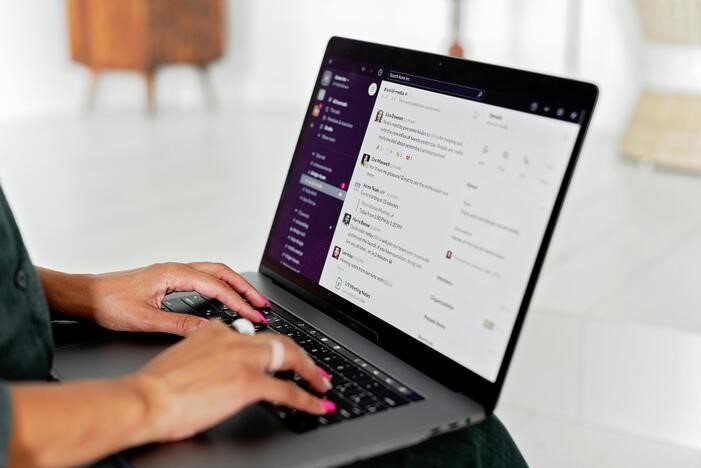
Outlook tarda al abrir correos con archivos adjuntos, un problema común que afecta la productividad diaria de muchos profesionales. A continuación, exploramos las causas más frecuentes y las soluciones prácticas. El impacto de los complementos pesados A veces, aplicaciones de terceros se instalan en el software y generan procesos en segundo plano que ralentizan la lectura de datos. Estos suelen entrar en conflicto con las actualizaciones y dificultan el correcto funcionamiento de Outlook. Para solucionarlo, inicia la aplicación en “Modo seguro” manteniendo presionada la tecla Ctrl mientras haces clic en el icono. Si el problema desaparece, desactiva los complementos innecesarios en el menú de opciones y complementos de COM. La acumulación de archivos temporales Otra causa común es la saturación de archivos. Windows almacena una copia de los archivos adjuntos en una carpeta temporal cada vez que intentas previsualizar un documento importante. Si esta carpeta se llena o contiene archivos corruptos, el sistema experimenta una latencia notable al intentar procesar nuevas solicitudes de lectura. Es recomendable vaciar periódicamente la carpeta “SecureTemp” de Outlook para liberar espacio y agilizar la respuesta del software. Una limpieza profunda de los archivos temporales también contribuye a mejorar la velocidad de la aplicación. Configuración del antivirus y el escaneo de correo Muchos programas de seguridad analizan cada archivo adjunto en tiempo real antes de permitir que se muestre en la pantalla del usuario. Aunque esto protege tu equipo, un escaneo demasiado agresivo es la razón por la cual Outlook tarda al abrir correos con archivos específicos. Para determinar si esta es la razón, recomendamos: Revisa si tu antivirus tiene un módulo de “Protección de correo electrónico” activo. Intenta desactivar momentáneamente el escaneo de archivos adjuntos para probar la velocidad de carga. También asegúrate de que el software de seguridad esté actualizado para evitar procesos de análisis ineficientes o redundantes. El tamaño del archivo de datos (.PST o .OST) Cuando el archivo donde se guardan tus correos supera los 20 GB o 50 GB, el rendimiento de la búsqueda y apertura decae. No olvides que un archivo de datos excesivamente grande obliga al motor de la aplicación a realizar un esfuerzo mayor para indexar y mostrar el contenido. Para solucionar este inconveniente puedes: Utilizar la herramienta de “Compactar ahora” en la configuración de la cuenta para reducir el tamaño del archivo. Archivar los correos electrónicos más antiguos en un archivo local separado para descargar la base de datos principal. También puedes eliminar la carpeta de elementos borrados y la de correo no deseado con regularidad para mantener la base de datos optimizada. Si, además de tardar Outlook se traba y no abre correos, esta puede ser la causa. Problemas con la aceleración de hardware La aceleración gráfica de hardware está diseñada para mejorar la apariencia visual, pero en equipos con controladores antiguos causa problemas. Esta función puede generar conflictos con la tarjeta de video, retrasando la renderización de la interfaz cuando hay elementos multimedia presentes. Puedes desactivar esta opción entrando a Archivo > Opciones > Avanzado y marcando la casilla “Deshabilitar aceleración gráfica de hardware”. Muchos usuarios reportan una mejora instantánea en la fluidez de la interfaz. Actualizaciones de software pendientes Microsoft lanza parches de seguridad y mejoras de rendimiento constantemente para corregir errores en la suite de Office. Usar una versión obsoleta puede ser la razón por la que Outlook tarda al abrir correos con archivos. Verifica que tanto Windows como Office tengan instaladas las últimas actualizaciones disponibles en el centro de descargas oficial de la empresa. Además, no olvides reiniciar el equipo tras una actualización. Esto permite que los registros se limpien y que las nuevas librerías de funciones se carguen correctamente. Verificación de la conexión de red En entornos corporativos, el uso de servidores Exchange o cuentas IMAP requiere una comunicación fluida con el servidor remoto. Si la conexión a Internet es inestable, la descarga del archivo adjunto tardará mucho más de lo previsto. Considera trabajar en “Modo sin conexión” si necesitas leer textos, o asegúrate de tener una conexión estable mediante cable de red. A veces, un simple reinicio del router o la desactivación de una VPN puede devolver la agilidad. Reparación del perfil de usuario Si ninguna de las soluciones anteriores funciona, es probable que tu perfil de correo electrónico esté dañado o presente errores de configuración. Un perfil corrupto genera comportamientos erráticos que van desde cierres inesperados hasta la lentitud extrema que estamos intentando solucionar hoy mismo. Puedes crear un nuevo perfil desde el Panel de Control, en la sección de “Mail“, sin necesidad de borrar tu información actual. Importa tus datos al nuevo perfil y verifica si la velocidad de apertura ha vuelto a la normalidad en este entorno. Consejos finales para un rendimiento óptimo Tener una bandeja de entrada organizada no es solo una cuestión de orden, sino de salud técnica para tu herramienta de trabajo. Evita saturar una sola carpeta con miles de elementos; es mejor usar subcarpetas para distribuir la carga de datos. Recuerda que la paciencia es clave mientras aplicas estos cambios, pues algunos procesos de optimización pueden tomar unos minutos en surtir efecto. Con estos ajustes, tu experiencia diaria será mucho más fluida, permitiéndote enfocarte en lo realmente importante de tu jornada laboral.
Soporte técnico on-site discreto para oficinas ejecutivas

El soporte técnico on-site discreto cambia cómo las oficinas ejecutivas resuelven sus fallos tecnológicos. No hay interrupciones, sin exponer información sensible y cuidas un entorno donde cada detalle comunica profesionalismo. ¿Por qué el protocolo define al soporte técnico on-site discreto? En el soporte técnico on-site discreto, la diferencia no está en las herramientas; está en el protocolo. Un proveedor de soporte técnico ejecutivo llega preparado para resolver sin alterar el ritmo del entorno directivo. Ese estándar no nace de buenas intenciones; se construye con formación específica y procesos documentados. Las diferencias frente a un servicio genérico son visibles desde el primer contacto: Llega con vestimenta de oficina, no con uniforme de taller Coordina la visita con el asistente o responsable de operaciones Opera en ventanas horarias que respetan la agenda directiva Firma acuerdos de confidencialidad antes de acceder a cualquier equipo Estas prácticas no son opcionales. Son la base mínima para trabajar en espacios donde la confidencialidad y la imagen del negocio también están sobre la mesa. Equipos y sistemas que cubre este tipo de atención Desde la reparación de computadoras hasta la gestión de salas de videoconferencia. Este sistema de atención técnica presencial cubre todo el ecosistema de una oficina ejecutiva, no sólo los dispositivos más visibles. El alcance también incluye estaciones de trabajo con datos críticos, redes segmentadas y periféricos corporativos. Cada componente del entorno requiere criterio técnico, no soluciones estándar aplicadas sin contexto. Tipo de equipo Problemas frecuentes Tiempo promedio de resolución Laptops ejecutivas Lentitud, fallos de arranque, actualizaciones bloqueadas 30–90 min Salas de videoconferencia Audio, cámara, compatibilidad de plataformas 20–60 min Servidores locales Accesos, backups, rendimiento 1–3 horas Red corporativa Caídas, velocidad, seguridad de acceso 45–120 min ¿Tu empresa ya maneja este nivel de infraestructura? Si es así, vale la pena revisar cómo el outsourcing de soporte técnico TI Monterrey puede complementar la atención presencial. Herramientas de acceso remoto como complemento, no sustituto El soporte presencial y el acceso remoto trabajan mejor juntos. Plataformas como TeamViewer permiten diagnósticos previos en tiempo real, optimizando cada intervención antes de que el especialista llegue físicamente al lugar. Según Flexiadap, las empresas que combinan ambos modelos son un 21% más rentables y reducen sus tiempos de resolución hasta un 40%. Eso equivale a menos horas de inactividad y menos interrupciones en la jornada directiva. Esta combinación también mejora la percepción interna del servicio. El equipo directivo siente que el problema se atiende antes de que el técnico llegue; esa sensación de respuesta inmediata genera confianza en el proveedor. ¿Cómo elegir al proveedor correcto para tu oficina? Para que el soporte técnico on-site discreto sea realmente efectivo, el proveedor debe dominar tanto el hardware como la gestión del software empresarial. Esto significa: licencias, actualizaciones y compatibilidad entre plataformas. Antes de contratar, pon a prueba al candidato. Puedes descargar la última versión de TeamViewer y pedirle que realice un diagnóstico remoto. Evalúa también estos criterios: Experiencia documentada en entornos ejecutivos de tamaño similar Protocolos de confidencialidad firmados antes de cada intervención Tiempos de respuesta garantizados con penalizaciones claras por incumplimiento Referencias verificables y apertura a una auditoría de procesos previa al contrato Un proveedor que rechaza una auditoría previa ya te está enviando la primera señal de alerta. La transparencia en la etapa comercial anticipa cómo se comportará cuando algo falle. Señales de que tu empresa ya necesita este servicio Mantener un inventario claro de computadoras y equipos activos es el primer paso para detectar cuándo el modelo de atención actual ya no responde al ritmo real del negocio. Hay síntomas que no conviene ignorar. Si tu organización experimenta alguno de estos patrones con regularidad, ya es momento de replantear el modelo, revisa esto: Fallos técnicos durante presentaciones ante clientes o directivos Técnicos externos que acceden sin supervisión a equipos sensibles Tiempos de inactividad superiores a una hora por incidente Ausencia de registros sobre quién accedió a qué equipo y cuándo Si ya usas herramientas remotas y siguen fallando, revisa el Status TeamViewer antes de culpar al proveedor. A veces el fallo viene de la plataforma, no del servicio contratado. Implementa hoy el servicio técnico que mereces ¿Tu oficina ejecutiva necesita atención técnica que respete su ritmo? Explora las soluciones de Compumedic para empresas como el soporte técnico on-site discreto. Servicio profesional y con los tiempos de respuesta que tu negocio exige. Preguntas frecuentes ¿Qué distingue al soporte técnico on-site discreto de un servicio convencional? El protocolo y el contexto. Un servicio convencional resuelve el problema; uno especializado lo hace sin alterar el entorno directivo. Esto incluye la vestimenta del técnico, el horario de la visita y los acuerdos de confidencialidad firmados. ¿Cuánto tiempo tarda en llegar un técnico en modalidad on-site? Depende del acuerdo de nivel de servicio. Los mejores proveedores garantizan tiempos de respuesta de 2 a 4 horas para incidencias críticas, con confirmación inmediata. ¿Este servicio es viable para empresas medianas, no solo grandes corporaciones? Sí, y con frecuencia las medianas son las más beneficiadas. Necesitan el mismo nivel de discreción que los grandes corporativos, pero con mayor flexibilidad para negociar los términos del acuerdo de servicio. ¿Qué diferencia hay entre atención on-site y outsourcing de TI completo? La atención on-site cubre intervenciones puntuales en sitio. El outsourcing implica delegar la gestión completa del área tecnológica. Ambos modelos pueden combinarse: visitas on-site para urgencias y outsourcing para la operación diaria.
